

Los detalles marcan la diferencia en un proyecto 3D.
Ya sea un zócalo, una cornisa o un marco de puerta, estos elementos aportan un toque de realismo y acabado profesional a tus renders.
Gracias a AD Design, una extensión inteligente para SketchUp, ahora es posible crear perfiles decorativos en pocos clics, sin operaciones complejas ni pérdida de tiempo.
En este artículo, descubrirás cómo utilizar las herramientas Zócalo / Cornisa / Moldura y Marco para enriquecer tus modelos y dar vida a tus interiores.
¿Por qué añadir zócalos, cornisas y marcos en tus modelos de SketchUp?
Estos elementos, aunque discretos, desempeñan un papel fundamental en la credibilidad visual y el nivel de detalle de tus proyectos.
- Los zócalos marcan la transición entre la pared y el suelo, aportando una terminación limpia y realista.
- Las cornisas subrayan la unión entre pared y techo, añadiendo carácter y elegancia al espacio.
- Las molduras o cimacios permiten introducir efectos decorativos o separar visualmente distintas zonas.
- Los marcos son ideales para puertas, ventanas, espejos o paneles decorativos.
En un render fotorrealista, estos detalles aportan profundidad, realismo y una sensación de trabajo profesional. Y con AD Design, puedes generarlos automáticamente a partir de perfiles predefinidos.
La herramienta Zócalo / Cornisa / Moldura: un perfil decorativo en un solo clic
Uno de los grandes puntos fuertes de AD Design es su simplicidad de uso.
Con esta herramienta, puedes aplicar un perfil decorativo a lo largo de una o varias caras verticales sin preocuparte por la geometría del modelo.
Funcionamiento paso a paso
- Selecciona un perfil en la biblioteca.
Puedes elegir entre zócalos, cornisas o molduras predefinidas, o incluso un perfil personalizado si has creado el tuyo. - Haz clic en una cara vertical.
El perfil se aplica automáticamente a lo largo de la superficie seleccionada. - Haz clic en otras caras verticales para extender la moldura a todo el perímetro.
AD Design reconoce las aristas y adapta el perfil a los ángulos. - Haz doble clic para finalizar el recorrido.
El contorno completo se genera al instante.

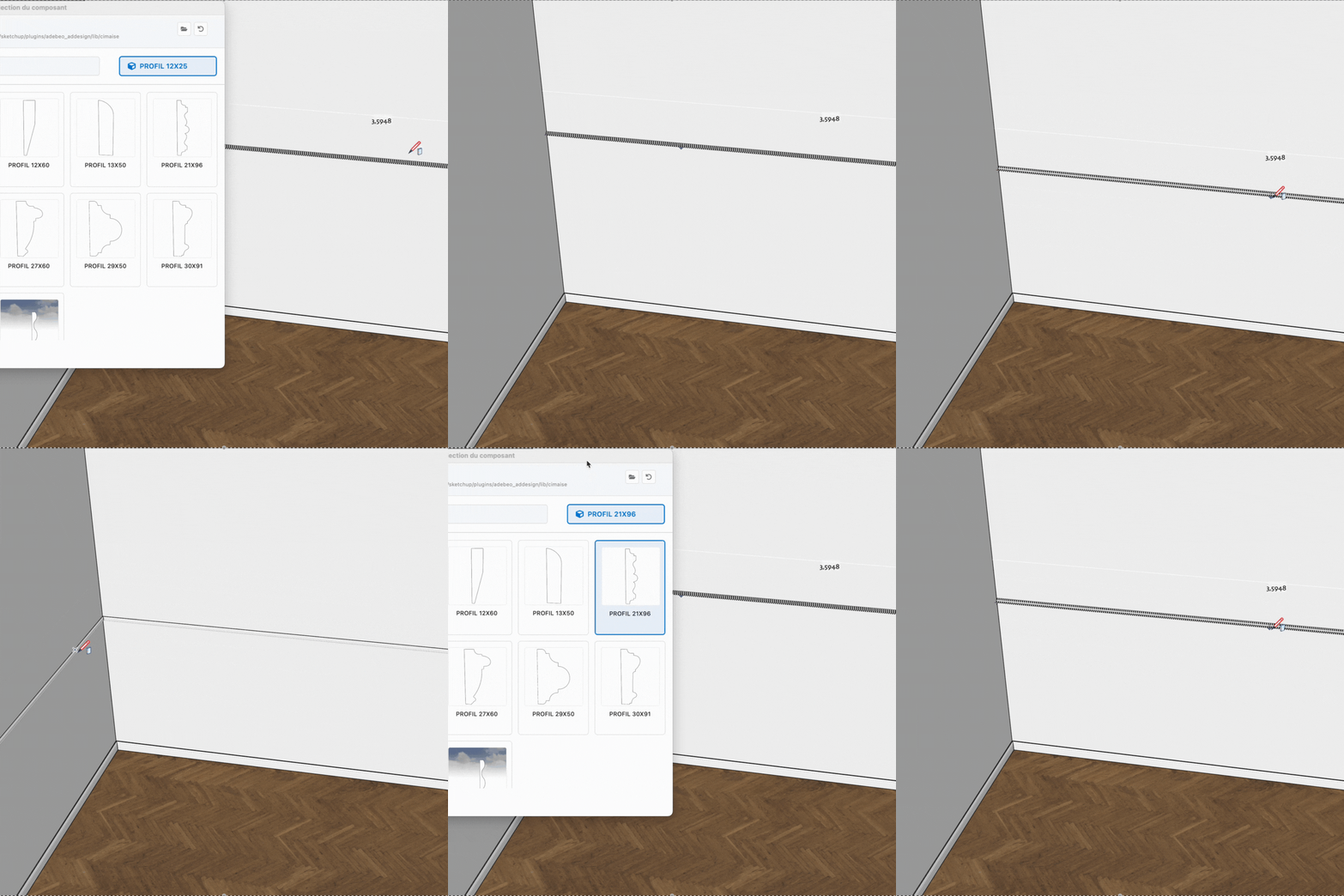

Atajos y consejos útiles
- Esc permite cancelar la operación en cualquier momento.
- Haz clic en el icono de la parte superior derecha de la barra de herramientas para cambiar de perfil (por ejemplo, de zócalo a cornisa).
En pocos segundos, puedes rodear una habitación completa con zócalos o cornisas perfectamente ajustadas, sin esfuerzo manual.
La herramienta Marco: encuadres precisos y estéticos
Otra función destacada de AD Design es la herramienta Marco, que permite crear encuadres o molduras a partir de perfiles personalizados — perfectos para puertas, ventanas, espejos o paneles murales decorativos.
Funcionamiento paso a paso
- Selecciona un perfil en la biblioteca de AD Design.
Puedes optar por un estilo clásico, moderno o minimalista, o cargar tus propios perfiles guardados. - Define el punto de inserción, generalmente la esquina inferior izquierda del marco.
- Haz clic en la esquina opuesta (superior derecha) para definir ancho y altura.
- El marco se genera automáticamente, con los perfiles ajustados a las esquinas.
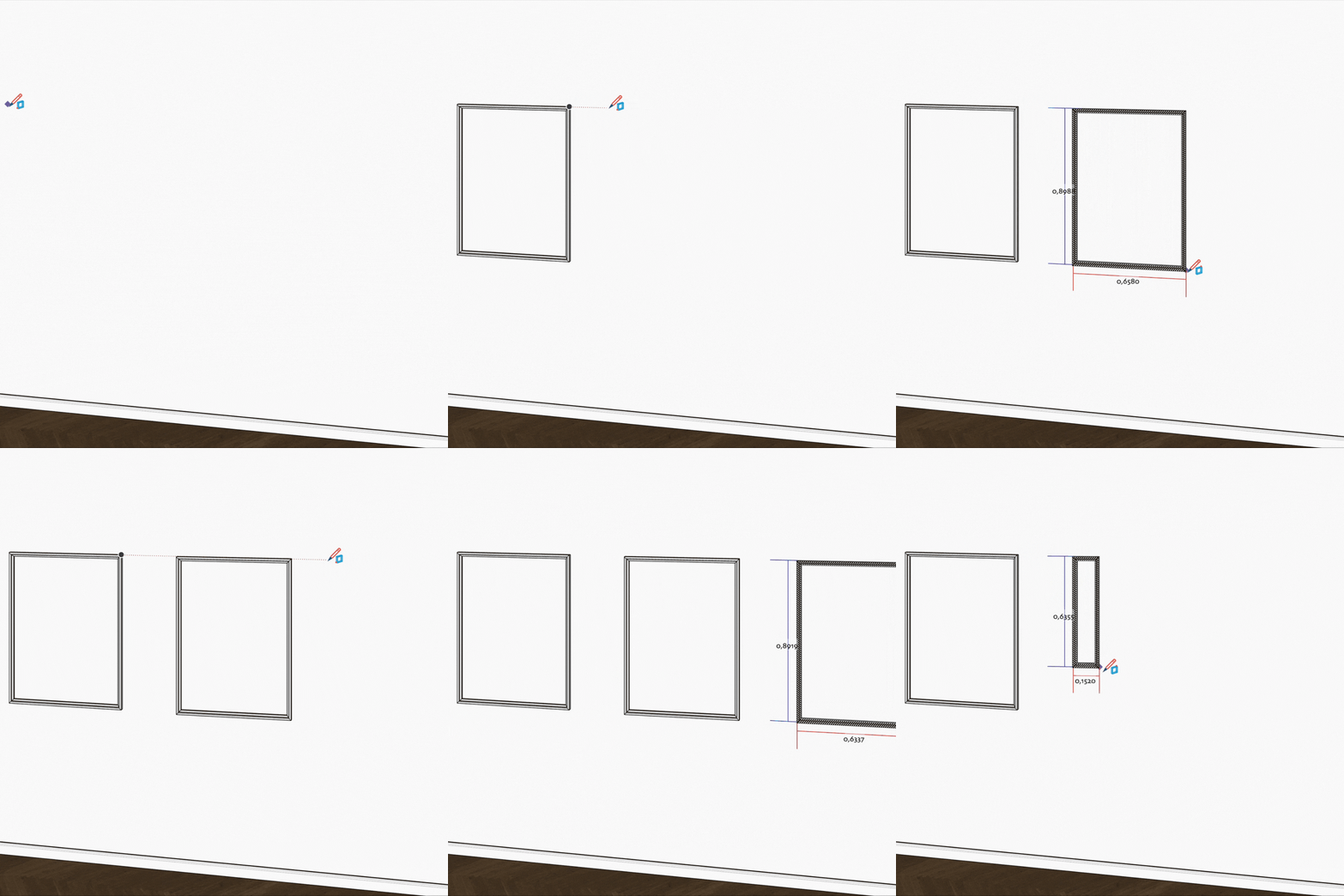
Parámetros personalizables
- Introduce directamente las dimensiones en el formato “ancho;alto” para una precisión milimétrica.
- El perfil seleccionado se guarda para usos futuros.
- Una vista previa en tiempo real te ayuda a ajustar el tamaño antes de validar.
Trucos avanzados
- Opción (Mac) o Ctrl (PC) permite abrir el marco, ideal para puertas o ventanas.
- El icono de cambio de perfil da acceso rápido a otros estilos de moldura.
- El perfil se adapta automáticamente a las esquinas y proporciones del marco.
Perfecto para crear bordes decorativos, marcos de espejo, paneles murales o molduras finas, todo compatible con la biblioteca de perfiles de AD Design.
Gracias a esta automatización, se ahorra un tiempo considerable en tareas que antes requerían varios minutos de modelado manual.
Combinar ambas herramientas para un resultado realista y armonioso
El verdadero potencial de AD Design se aprecia cuando combinas estas dos herramientas. En unas pocas operaciones podrás:
- Añadir zócalos y cornisas en toda la estancia para lograr coherencia visual.
- Integrar marcos decorativos alrededor de las aberturas o como paneles murales.
- Crear molduras murales finas y elegantes con la herramienta Marco.
- Adaptar el estilo según tu proyecto: contemporáneo, clásico, rústico o minimalista.
Consejo extra: puedes importar o crear tus propios perfiles en SketchUp para reproducir molduras reales o elementos de tu catálogo de carpintería.
Consejos para ir más lejos con AD Design
- Guarda tus perfiles favoritos para reutilizarlos fácilmente en otros proyectos.
- Prueba diferentes alturas y profundidades para ajustar las proporciones según el tamaño del espacio.
- Combina AD Design con un motor de renderizado fotorrealista (como V-Ray, Enscape o Twinmotion) para un resultado impactante.
Si trabajas en proyectos de interiorismo, estas herramientas te permitirán realzar tus presentaciones con un nivel de detalle profesional.
Conclusión
Crear zócalos, cornisas o marcos en SketchUp nunca ha sido tan fácil gracias a AD Design.
Sus herramientas intuitivas te permiten generar perfiles decorativos precisos, realistas y totalmente personalizables en pocos clics.
Tanto si eres arquitecto de interiores, carpintero, decorador o formador, AD Design te ayudará a ahorrar tiempo y a perfeccionar tus modelos 3D con un acabado profesional.