

Crear efectos visuales interesantes en SketchUp puede verse limitado por las herramientas nativas del software. Por ejemplo, no existe una función integrada que permita aplicar directamente un degradado de colores sobre una cara. Sin embargo, este tipo de efecto es muy útil para mejorar la legibilidad de un proyecto, crear ambientes visuales o realizar presentaciones más gráficas.
Afortunadamente, algunas extensiones permiten superar esta limitación. Es el caso de AD Design, que incorpora una herramienta sencilla para aplicar rápidamente un degradado sobre una superficie en SketchUp. En este artículo descubrirás cómo crear un degradado paso a paso utilizando esta herramienta.
¿Por qué utilizar un degradado en SketchUp?
Los degradados de color permiten crear transiciones suaves entre dos tonos, lo que aporta más profundidad y estética a un modelo 3D.
En un proyecto de SketchUp pueden utilizarse para varios objetivos:
- mejorar el aspecto visual de una superficie
- crear efectos decorativos en paredes o paneles
- producir renders conceptuales rápidos
- destacar determinadas zonas en una presentación
Para arquitectos, decoradores o diseñadores, los degradados también pueden servir para ilustrar ambientes o variaciones de luz, sin necesidad de utilizar un motor de render complejo.
Presentación de la herramienta Degradado en AD Design
La extensión AD Design integra una herramienta específica para crear degradados directamente dentro de SketchUp.
Su funcionamiento es muy simple: permite aplicar un degradado de colores sobre cualquier cara del modelo. Una vez aplicado, este degradado se guarda automáticamente como material de textura dentro del proyecto.
Cuando activas la herramienta, aparece una ventana llamada Gradient Selector. Esta interfaz permite:
- visualizar una vista previa del degradado
- elegir el primer color
- seleccionar el segundo color
- ajustar los tonos mediante un selector de color
Una vez definidos los colores, solo tienes que aplicar el degradado sobre la cara deseada.
Cómo hacer un degradado en SketchUp con AD Design
A continuación, los pasos para crear un degradado en una superficie.
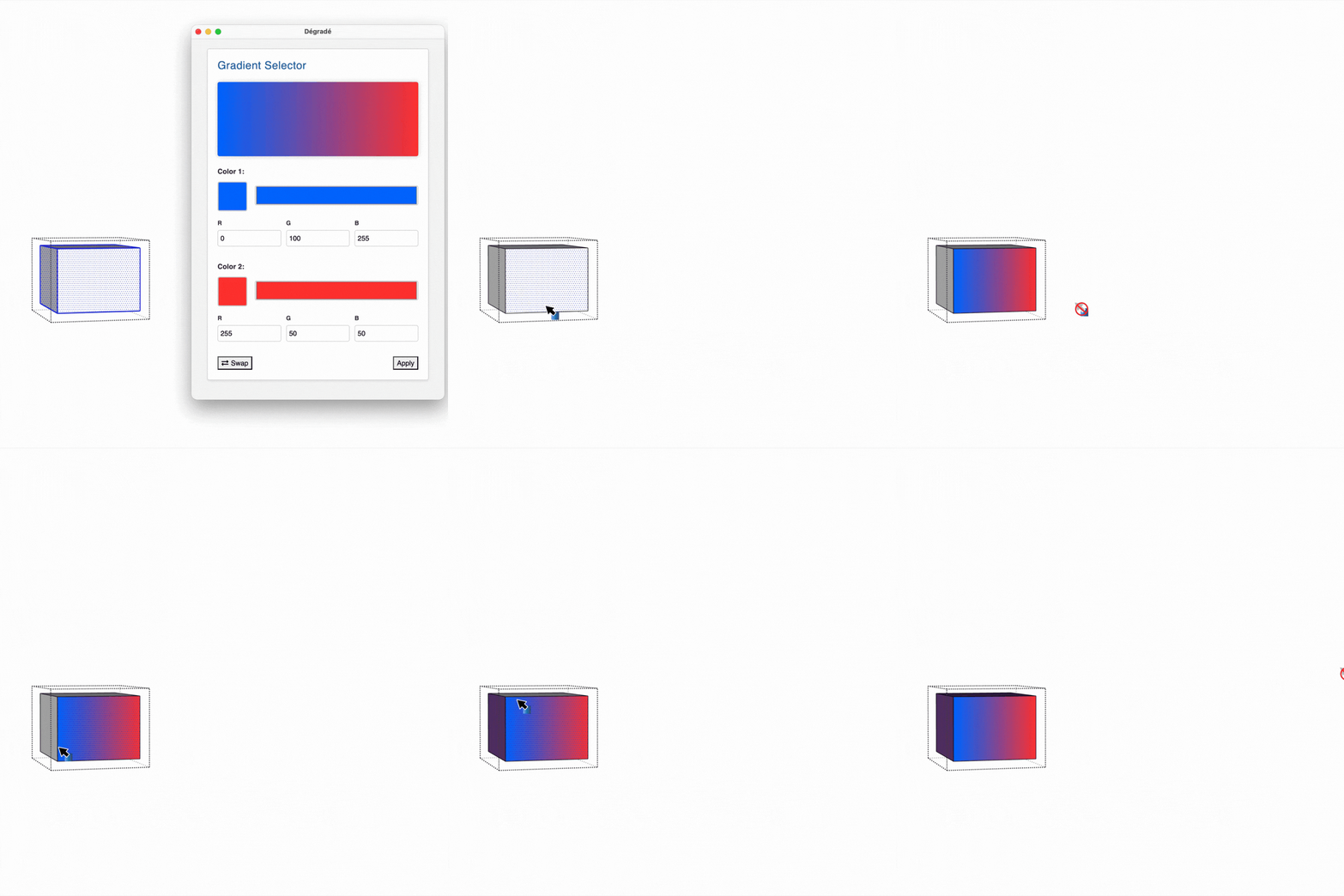
Activar la herramienta Degradado
Primero abre la extensión AD Design en SketchUp y selecciona la herramienta Degradado.
Automáticamente se abrirá una ventana de selección de colores.
Elegir el primer color
El primer color corresponde al lado izquierdo del degradado.
Puedes seleccionarlo utilizando el selector de color o ajustando los valores RGB. Este color será el punto de inicio de la transición.
Seleccionar el segundo color
El segundo color corresponde al lado derecho del degradado.
Elige un tono diferente para crear un contraste o una transición visual interesante.
Hacer clic en “Aplicar”
Una vez definidos los dos colores, haz clic en Aplicar para validar los parámetros y cerrar la ventana.
Previsualizar el degradado en una cara
Ahora pasa el cursor sobre una cara del modelo.
La herramienta mostrará automáticamente una vista previa del degradado, lo que permite ver el resultado antes de aplicarlo.
Aplicar el degradado
Cuando el resultado te parezca correcto, simplemente haz clic sobre la cara.
El degradado se aplicará inmediatamente sobre la superficie.
Cómo funciona el degradado en SketchUp
La herramienta aplica automáticamente un degradado horizontal de izquierda a derecha sobre la cara seleccionada.
También es capaz de detectar el lado de la cara que estás seleccionando, ya sea la cara frontal o la cara posterior, lo que permite aplicar correctamente el efecto según la orientación de la superficie.
Otra ventaja es que puedes aplicar degradados diferentes en cada lado de una cara si es necesario.
¿Dónde se guarda el degradado?
Cuando aplicamos un degradado con AD Design, la extensión crea automáticamente un material de textura dentro del modelo de SketchUp.
Este material puede reutilizarse posteriormente en otras superficies del proyecto, como cualquier otra textura.
Esto permite ahorrar tiempo y mantener una coherencia visual en el modelo.
La herramienta Degradado de la extensión AD Design permite crear fácilmente transiciones de color en SketchUp, una funcionalidad que no existe en las herramientas nativas del software.
Gracias a su funcionamiento simple —elección de dos colores, previsualización y aplicación sobre una cara— resulta muy fácil añadir efectos visuales interesantes a un modelo.
Ya sea para mejorar la presentación de un proyecto, crear superficies decorativas o experimentar con efectos gráficos, esta extensión es una solución rápida y eficaz para crear degradados en SketchUp.