

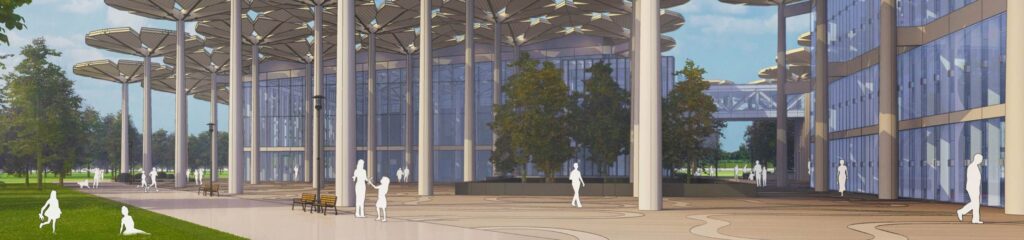
En SketchUp, la calidad de un render no depende únicamente de la modelización o de las texturas. Un elemento a menudo ignorado juega un papel clave: la cámara. Mal configurada, puede deformar tu proyecto y generar un resultado poco profesional, incluso con un buen modelo.
Comprender cómo funcionan las cámaras y las focales en SketchUp permite obtener vistas realistas, listas para presentaciones a clientes o renders finales. Aquí tienes los ajustes esenciales que debes dominar.
¿Por qué la cámara es una herramienta clave en SketchUp?
En SketchUp, la cámara determina completamente cómo se percibe tu proyecto. A diferencia de otros programas, ofrece una gran libertad… pero eso puede llevar rápidamente a errores.
Por defecto, muchos usuarios trabajan con un campo de visión demasiado amplio sin darse cuenta. Resultado:
- perspectivas exageradas
- espacios deformados
- proporciones irreales
En arquitectura, esto es un problema importante. Un cliente debe poder proyectarse en un espacio creíble. Por eso, el ajuste de la cámara es tan importante como la modelización.
Comprender el campo de visión en SketchUp
En SketchUp no se habla directamente de focal en milímetros, sino de campo de visión (Field of View) expresado en grados.
¿Dónde encontrar el campo de visión?
Para modificar este parámetro:
- Menú Cámara > Campo de visión
- O herramienta específica en la barra
- Atajo: tecla Z
Una vez activada:
- haz clic y arrastra para ajustar
- o introduce directamente un valor (ej: 35mm o 60°)
Equivalencias útiles (muy importante en SketchUp)
Aunque SketchUp funciona en grados, puedes introducir valores en milímetros:
- 20 mm (~90°) → gran angular, fuerte deformación
- 35 mm (~60°) → buen equilibrio para interiores
- 50 mm (~45°) → render muy natural
- 80 mm (~30°) → efecto comprimido
Consejo clave: escribe directamente “35mm” en el campo de valores.
Ajustes esenciales en SketchUp
Usar una focal realista
En el 90 % de los casos, se recomienda trabajar entre:
- 35 mm → ideal para interiores
- 50 mm → perfecto para exteriores
Un campo de visión demasiado amplio (ej: 90°) es la principal causa de renders poco realistas.
Activar la perspectiva a dos puntos
SketchUp incluye un modo muy útil para arquitectura:
Cámara > Perspectiva a dos puntos
Permite:
- mantener las verticales perfectamente rectas
- evitar el efecto de “edificio inclinado”
- obtener un resultado más profesional
Imprescindible para fachadas y vistas exteriores.
Posicionar correctamente la cámara
La posición se ajusta con:
- la herramienta Posición de la cámara
- o navegación con rueda del ratón + Shift
Para un resultado realista:
- altura recomendada: 1,60 m
- evitar vistas en picado o contrapicado
Usar “Mirar alrededor” y “Caminar”
Herramientas a menudo infrautilizadas:
- Mirar alrededor → cambia la orientación sin mover la cámara
- Caminar → simula un desplazamiento real
Permiten obtener encuadres mucho más naturales que el uso exclusivo de Órbita.
Casos prácticos en SketchUp
Interior (salón, cocina, baño)
Dificultad principal: mostrar todo el espacio sin deformarlo.
Configuración recomendada:
- campo de visión: 35 mm
- perspectiva a dos puntos activada
- cámara ligeramente alejada
Evitar bajar de 30 mm: el espacio parecerá irreal.
Exterior (casa, edificio)
Para fachadas o vistas generales:
- campo de visión: 40 a 50 mm
- activar siempre perspectiva a dos puntos
- ajustar el encuadre con Zoom, no con la focal
Detalle de mobiliario o producto
Para destacar un objeto:
- campo de visión: 50 a 80 mm
- reduce la deformación
- mejora la percepción de proporciones y materiales
Errores frecuentes en SketchUp
Errores comunes (incluso en usuarios intermedios):
- usar un campo de visión demasiado amplio para “ver más”
- no activar la perspectiva a dos puntos
- trabajar solo con la herramienta Órbita
- no controlar la altura de la cámara
- modificar la focal en lugar de mover la cámara
Conclusión
En SketchUp, la cámara es mucho más que una herramienta de navegación: es un elemento clave para producir renders arquitectónicos creíbles.
Dominando:
- el campo de visión
- la perspectiva a dos puntos
- la posición de la cámara
mejorarás inmediatamente la calidad de tus visuales, sin cambiar tu modelización.
Adoptar estas buenas prácticas permite pasar de un render “técnico” a una imagen realmente profesional, lista para presentar a un cliente.