

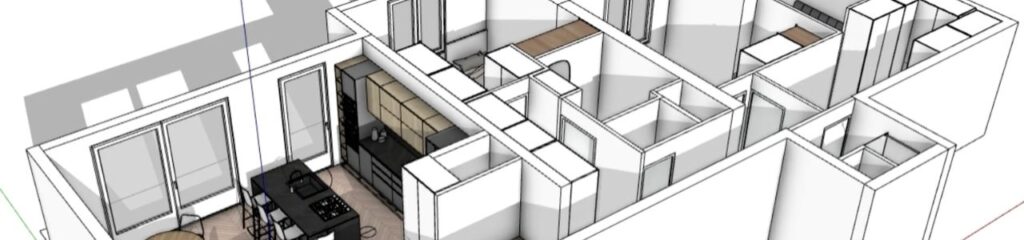
Pasar de un plano 2D a un modelo 3D es hoy en día esencial para visualizar un proyecto arquitectónico o de interiorismo. Ya seas arquitecto, diseñador o carpintero, la modelización 3D permite comprender mejor los volúmenes y mejorar tus presentaciones a clientes.
Buena noticia: es totalmente posible convertir un plano 2D en 3D rápidamente con herramientas como SketchUp. En este artículo descubrirás cómo crear un modelo 3D a partir de un plano 2D, paso a paso, optimizando tu flujo de trabajo.
Importar un plano 2D en SketchUp
El primer paso consiste en importar un plano 2D en SketchUp. Este plano puede estar en diferentes formatos: imagen (JPG, PNG), PDF o archivos DWG procedentes de AutoCAD.
SketchUp admite varios formatos, especialmente DWG y DXF, lo que facilita reutilizar planos técnicos existentes.
Pasos clave:
- Abrir SketchUp
- Ir a Archivo > Importar
- Seleccionar el formato adecuado
- Ajustar la escala y la orientación
Consejo: mantén el origen del dibujo si trabajas con varios archivos vinculados.
Importar un plano existente permite no empezar desde cero y ahorrar mucho tiempo en tus proyectos.
Preparar el plano 2D antes de modelar
Antes de pasar a 3D, es fundamental limpiar el plano. Los planos 2D suelen contener elementos innecesarios o no compatibles.
Buenas prácticas:
- eliminar líneas innecesarias
- verificar que los contornos están cerrados
- simplificar la geometría
- comprobar la escala
Un plano limpio evita errores durante la creación del modelo 3D.
Por ejemplo, elementos como textos o anotaciones de AutoCAD no siempre se interpretan correctamente en SketchUp.
Convertir un plano 2D en 3D en SketchUp
Una vez preparado el plano, puedes convertirlo en 3D de forma mucho más eficiente con herramientas específicas como la herramienta de muros del plugin AD Design.
A diferencia del método clásico con Push/Pull, AD Design permite generar muros precisos, parametrizables y conectados en pocos clics, sin procesos repetitivos.
Método con la herramienta de muros AD Design:
- Importar el plano 2D en SketchUp
- Seleccionar la herramienta de muro (simple o conectado)
- Definir dimensiones (altura, espesor)
- Dibujar los muros directamente sobre el plano
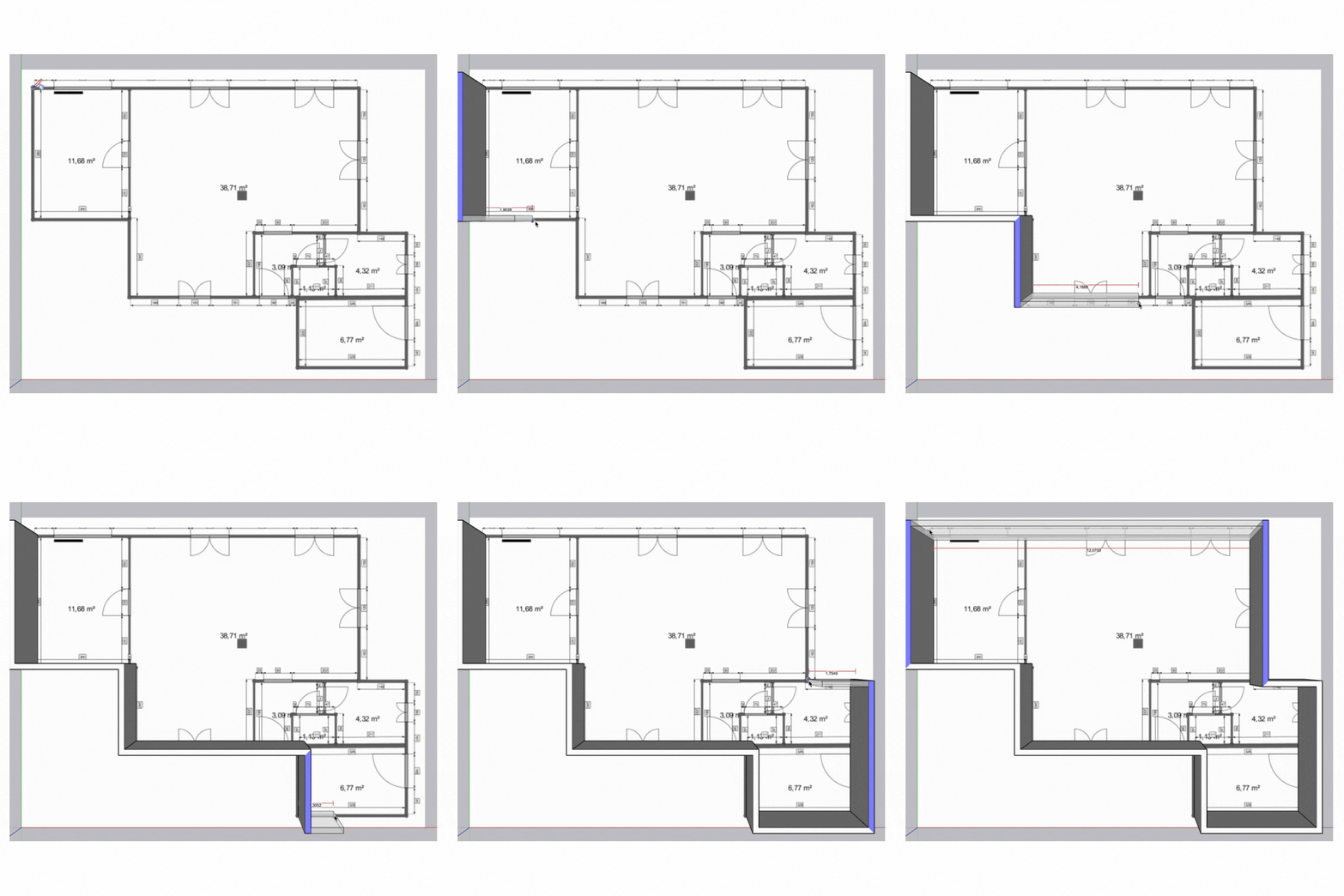
Dos tipos de muros:
- Muro simple: ideal para tabiques interiores rectos
- Muro conectado: perfecto para crear estructuras completas con uniones y esquinas automáticas
Los muros se conectan automáticamente y se ajustan en tiempo real, lo que permite crear una estructura coherente de forma rápida.
Optimizar tu modelo 3D
Una vez creada la estructura, puedes enriquecer el modelo para obtener visualizaciones más realistas.
Puedes:
- añadir materiales
- integrar objetos 3D
- organizar el modelo en grupos
- ajustar proporciones
SketchUp ofrece una versión gratuita online ideal para empezar, así como versiones profesionales más avanzadas.
En esta fase, mejoras la claridad del proyecto y facilitas la comunicación con el cliente.
Exportación y uso del modelo
Una vez finalizado el modelo, puedes exportarlo en diferentes formatos según tus necesidades:
- imágenes para presentaciones
- archivos 3D para renderizado
- exportación a software CAD
Esto permite utilizar el modelo en distintos contextos: presentación, obra o fabricación.
¿Por qué pasar de 2D a 3D?
Convertir planos en modelos 3D en SketchUp permite:
- visualizar mejor el proyecto
- detectar errores antes
- optimizar el flujo de trabajo
- valorizar el proyecto ante el cliente
Hoy en día, la modelización 3D es un estándar en arquitectura, interiorismo y carpintería.
Conclusión
Ahora sabes cómo crear un modelo 3D a partir de un plano 2D e importar un plano en SketchUp para transformarlo en un modelo 3D funcional.
Con los métodos adecuados, puedes convertir un plano 2D en 3D de forma rápida, manteniendo precisión y eficiencia.
Si quieres ir más allá, formarte en SketchUp sigue siendo la mejor manera de ganar productividad y dominar todas las funcionalidades del software.