

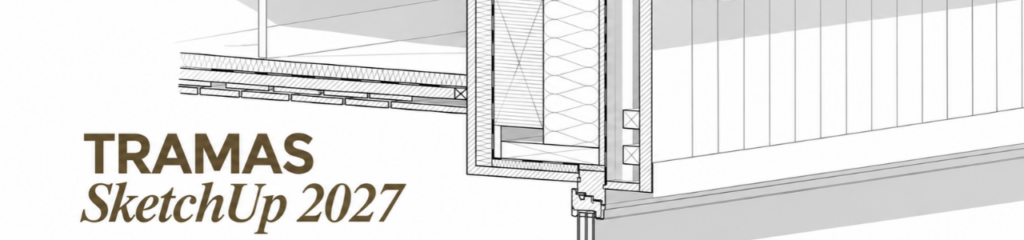
SketchUp 2027 mejora la gestión de las secciones y las tramas para facilitar la creación de secciones técnicas.
Ahora las tramas pueden aplicarse:
- a todo el modelo
- a un material
- a una entidad concreta
Permiten, por ejemplo, diferenciar visualmente la madera, el hormigón, el metal, el aislamiento u otros materiales dentro de una sección.
Recibe tu pack de patrones de sombreado para SketchUp adaptado a tu profesión
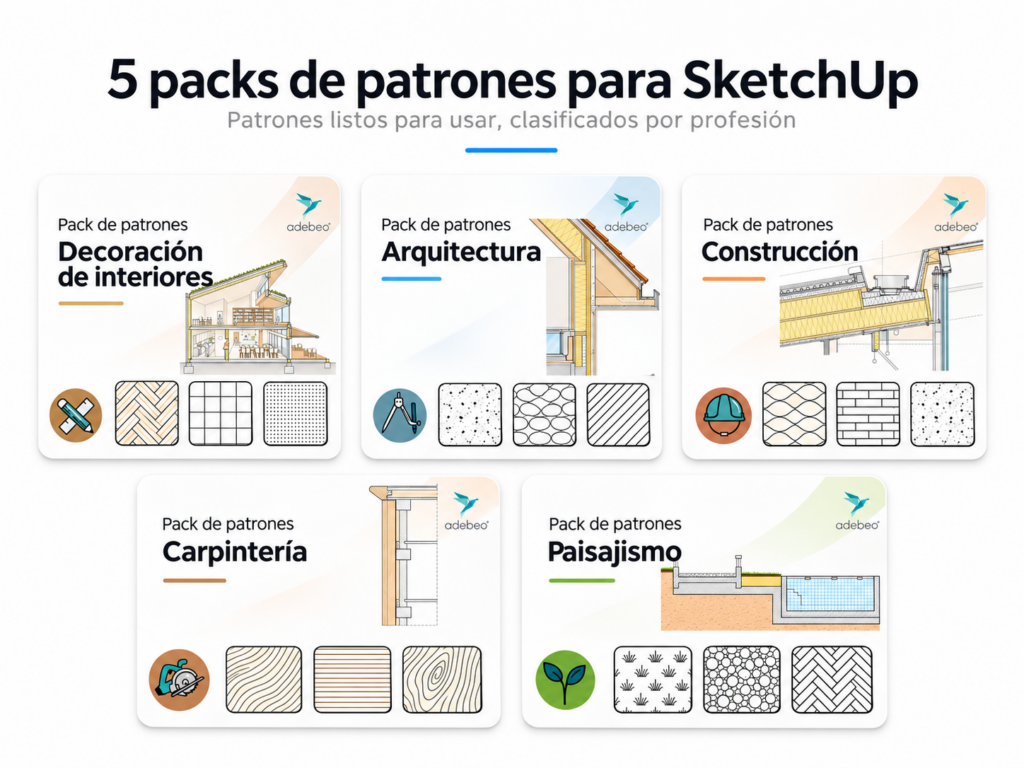
Patrones de sombreado listos para usar que te ayudarán a crear secciones más claras, técnicas y en menos tiempo en SketchUp.
ADEBEO ha creado 5 packs diseñados para profesionales, adaptados a cada especialidad: decoración de interiores, arquitectura, carpintería, construcción y paisajismo.
Elige tu pack y recíbelo gratis. Además, podrás recibir ocasionalmente nuestros consejos, recursos y ofertas adaptados a tus necesidades.
¿Cómo crear un plano de sección en SketchUp 2027?
Para mostrar las herramientas de sección:
- haz clic con el botón derecho en la barra de herramientas → Sección;
- o accede a Ver → Barras de herramientas → Sección.
La barra Sección contiene cuatro herramientas:
- crear un plano de sección
- mostrar u ocultar los planos de sección
- activar o desactivar las secciones
- mostrar u ocultar el relleno de las secciones
Para crear una sección, selecciona la herramienta Plano de sección y colócala en el modelo.
SketchUp propone una orientación en función de los ejes del proyecto. Una vez creado, el plano puede seleccionarse y desplazarse para ajustar con precisión la posición de la sección.
Es posible añadir varios planos de sección dentro de un mismo modelo.
Mostrar, ocultar o activar una sección
Las herramientas de la barra Sección permiten gestionar rápidamente la visualización de las secciones.
El primer botón permite mostrar u ocultar los planos de sección.
El segundo permite activar o desactivar las secciones sin tener que seleccionar directamente el plano. También puedes hacer doble clic sobre un plano de sección inactivo para activarlo.
El tercer botón permite mostrar u ocultar el relleno de las secciones, incluidos los colores y las tramas.
¿Cómo añadir tramas en SketchUp 2027?
SketchUp 2027 ofrece tres métodos para gestionar las tramas de sección:
- una trama global para todo el modelo
- una trama por material
- una trama por entidad
Método 1: aplicar la misma trama a toda la sección
Para aplicar el mismo relleno a todo el modelo, accede a:
Estilos → Editar → Relleno de sección
Puedes elegir un patrón de trama y modificar:
- el color
- la orientación
- el tamaño
- la escala
Este método es adecuado si quieres obtener una sección homogénea sin diferenciar los distintos materiales.
Desde los ajustes de estilo también puedes modificar el color y el grosor de las líneas de sección.
El color de las líneas se mantiene común para todo el proyecto.
Método 2: asignar una trama a un material
SketchUp 2027 permite asociar un relleno de sección directamente a un material.
Para hacerlo:
- selecciona un material
- abre sus parámetros de edición
- utiliza el campo Relleno de sección
- elige la trama deseada
De este modo, puedes utilizar un patrón diferente para cada material:
- madera
- hormigón
- metal
- aislamiento
- mampostería
Cuando el plano de sección atraviesa el objeto, SketchUp muestra la trama asociada al material.
Este método permite crear secciones técnicas más fáciles de interpretar, especialmente en proyectos de arquitectura, diseño de interiores o construcción.
Sin embargo, debes prestar atención a cómo se aplican los materiales: si las caras de un mismo objeto utilizan materiales diferentes, es posible que el relleno no se muestre como esperas.
Método 3: aplicar una trama directamente a una entidad
También es posible asignar una trama directamente a un grupo o componente.
Para hacerlo:
- selecciona el objeto
- abre Información de la entidad
- utiliza el campo Relleno de sección
- elige el patrón.
Este método resulta útil cuando varios objetos utilizan el mismo material, pero deben representarse de forma diferente en la sección.
Por ejemplo, permite diferenciar distintos tipos de tabiques, estructuras o elementos constructivos.
Personalizar las tramas en SketchUp 2027
Las tramas pueden personalizarse para adaptarse al resultado técnico que buscas.
Dependiendo del patrón utilizado, puedes modificar:
- la orientación
- el tamaño
- la escala
- el color
Esto permite crear una convención gráfica coherente entre los distintos materiales del proyecto.
Crear un dibujo técnico con las tramas de SketchUp 2027
Una vez configurada la sección:
- coloca el plano de sección
- activa la sección
- muestra los rellenos
- comprueba las tramas
- ajusta las líneas
- oculta los planos de sección si es necesario.
A continuación, puedes crear una escena de SketchUp para conservar la vista, la sección activa y el estilo de visualización.
Esta escena puede utilizarse posteriormente en LayOut para añadir:
- cotas;
- anotaciones;
- textos técnicos;
- cajetines;
- maquetación del documento.
De este modo, las tramas permiten preparar gran parte de la representación técnica directamente en SketchUp antes de realizar la maquetación final en LayOut.