

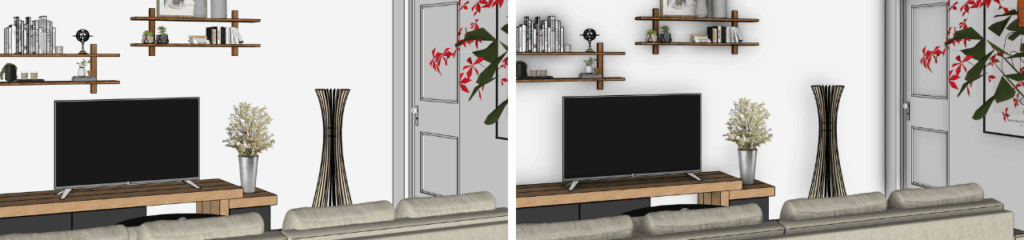
La Ambient Occlusion (AO) es uno de los ajustes de visualización más eficaces para mejorar instantáneamente el aspecto de tus modelos en SketchUp. Añade sombras suaves en rincones, uniones y zonas de contacto, dando a los volúmenes un aspecto más realista y una lectura más clara… sin necesidad de usar un motor de render como V-Ray o Enscape.
En este artículo descubrirás cómo funciona la Ambient Occlusion en SketchUp, cómo activarla y, sobre todo, cómo ajustar correctamente sus cuatro parámetros esenciales: distancia, intensidad, multiplicador de tamaño y color.
¿Qué es la Ambient Occlusion en SketchUp?
La Ambient Occlusion simula cómo la luz ambiental se distribuye en un entorno.
Las zonas cercanas, encerradas o en contacto reciben menos luz: SketchUp las oscurece ligeramente, creando un efecto de sombra suave.
A diferencia de las sombras direccionales controladas por el sol, la AO:
- no tiene dirección,
- no depende de la hora ni del clima,
- sirve únicamente para reforzar la percepción de los volúmenes.
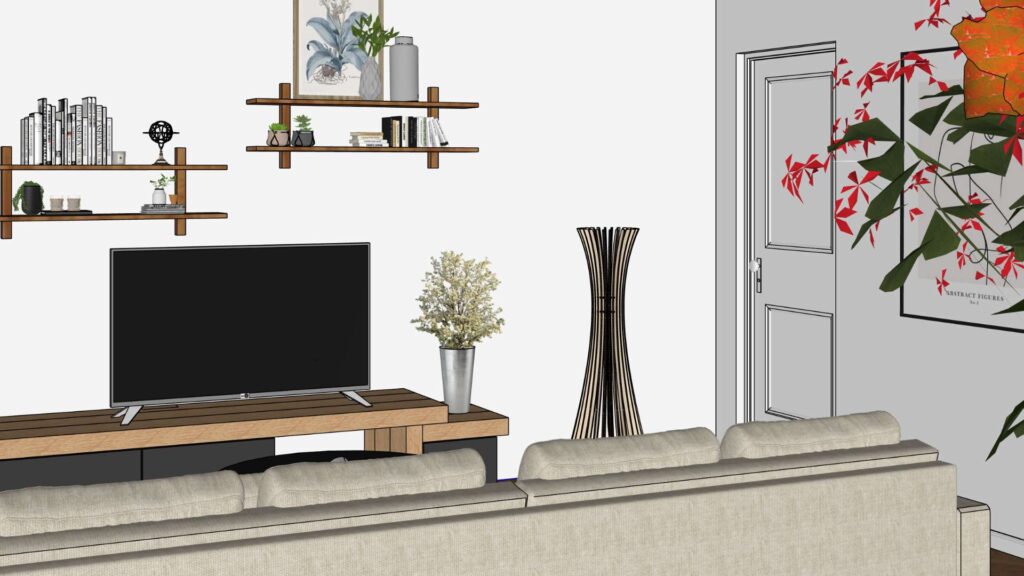
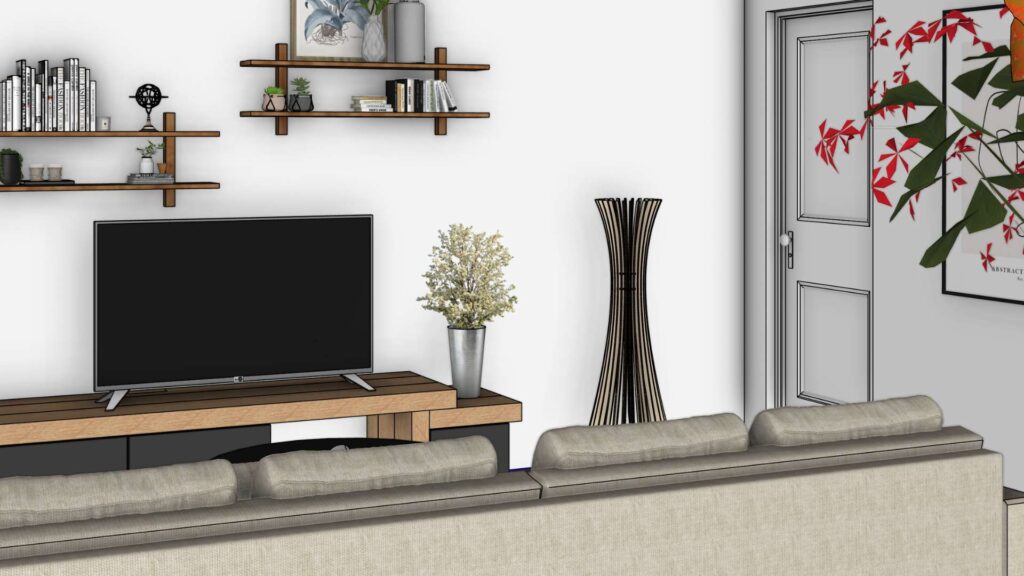
¿Cómo activar la Ambient Occlusion?
La AO se activa en las opciones de visualización o directamente en los estilos, según la versión de SketchUp.
- Menú Visualización → Configuración de visualización → Ambient Occlusion
- O Estilos → Opciones de modelo → Oclusión ambiental
Una vez activada, podrás ajustar los cuatro parámetros principales.
Los parámetros esenciales: distancia, intensidad, tamaño y color
Distancia: el alcance de la oclusión
La distancia determina hasta dónde se extiende el efecto alrededor de las zonas de contacto.
Efectos:
- Distancia corta → sombras localizadas y precisas.
- Distancia larga → sombras amplias y difusas.
Recomendaciones según el tipo de proyecto:
- Carpintería: distancia corta para resaltar detalles.
- Interiorismo: distancia media para un sombreado natural.
- Arquitectura: distancia larga para acentuar grandes volúmenes.
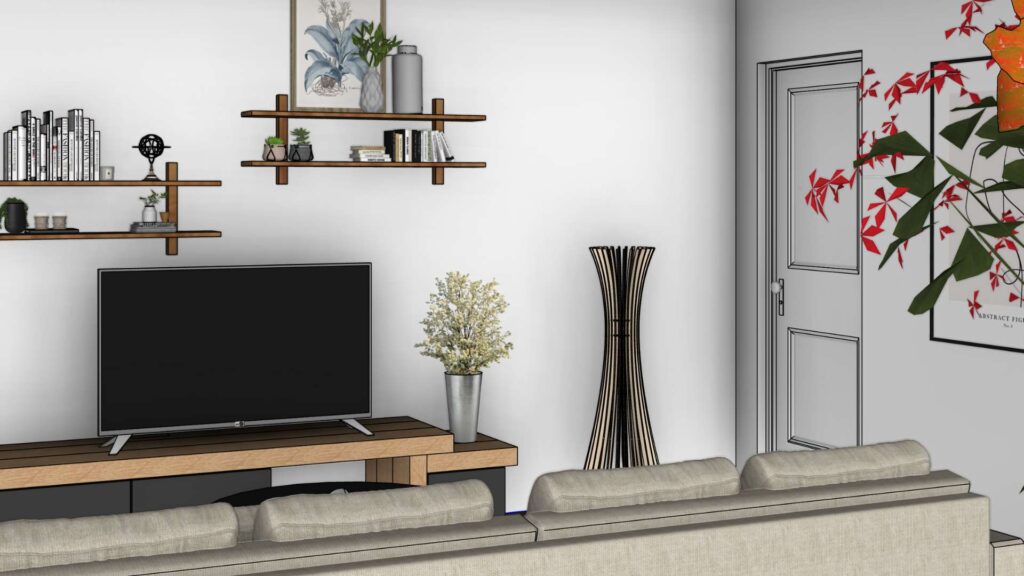
Intensidad: la fuerza de la sombra
La intensidad controla cuán oscura es la oclusión.
Efectos:
- Intensidad baja → resultado suave y elegante.
- Intensidad alta → resultado técnico o ilustrativo.
Recomendaciones:
- Interior: intensidad moderada.
- Carpintería: intensidad relativamente alta para marcar relieves.
- Exterior: intensidad ligera.
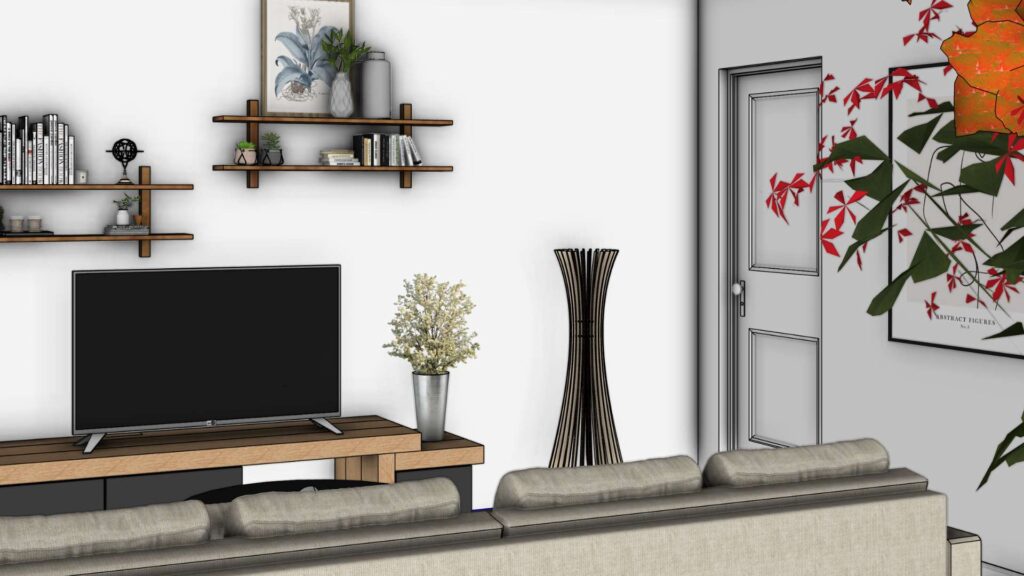
Multiplicador de tamaño: ajustar la AO a la escala
Este parámetro adapta la AO según el tamaño del modelo y el nivel de zoom.
Es lo que garantiza un efecto coherente, tanto en un tornillo en primer plano como en un edificio completo.
Usos recomendados:
- Objetos pequeños / carpintería: multiplicador bajo → precisión.
- Arquitectura: multiplicador medio/alto → coherencia en vistas generales.
- Proyectos mixtos: ajuste intermedio según el zoom.
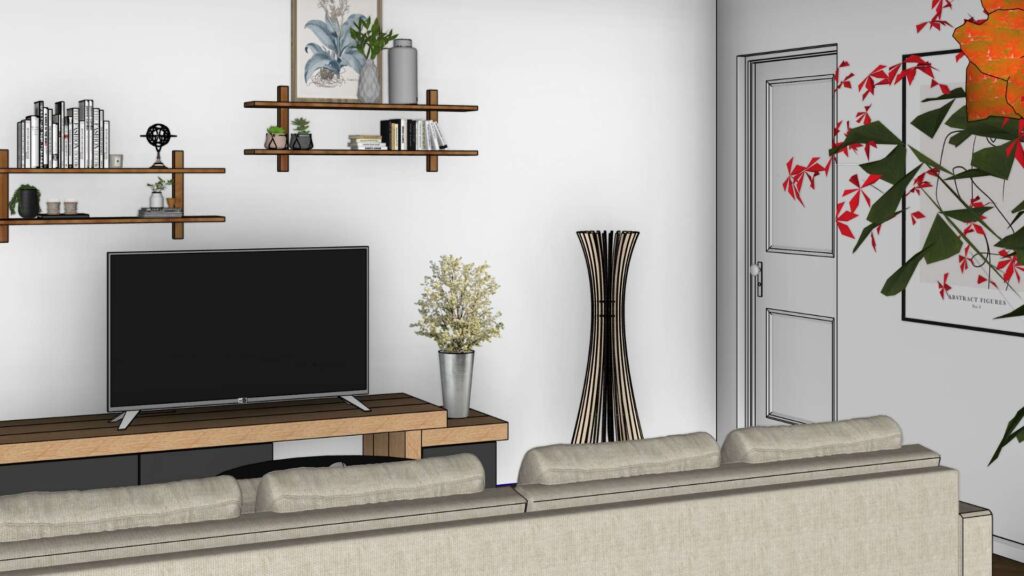
Color: personalizar la atmósfera
El último parámetro, pero igualmente importante: el color de la oclusión.
Por defecto es gris, pero SketchUp permite teñirla para crear una verdadera atmósfera.
Opciones recomendadas:
- Gris neutro: versátil y realista.
- Marrón cálido: perfecto para interiores de madera o ambientes acogedores.
- Azul/gris frío: para un resultado técnico o industrial.
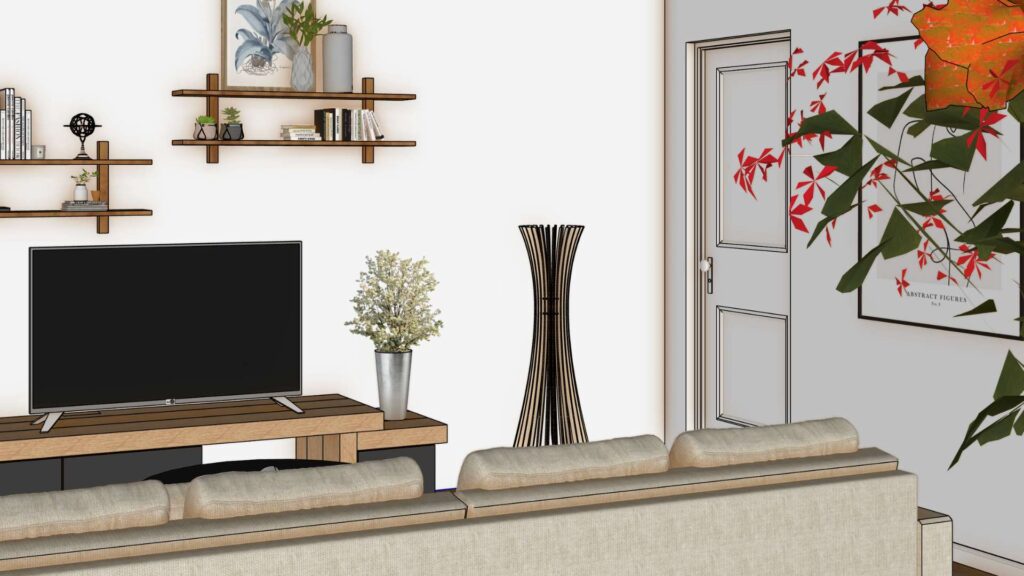
El color influye en la percepción del modelo y aporta una identidad gráfica a tus presentaciones.
La Ambient Occlusion es una herramienta extremadamente potente para mejorar la calidad visual de tus modelos en SketchUp. Ajustando correctamente la distancia, intensidad, tamaño y color, puedes obtener renders elegantes, claros y profesionales en pocos segundos.
Y si deseas ir más lejos en el dominio de SketchUp, nuestras formaciones completas te acompañan paso a paso para ganar en eficiencia y calidad en tus proyectos.