

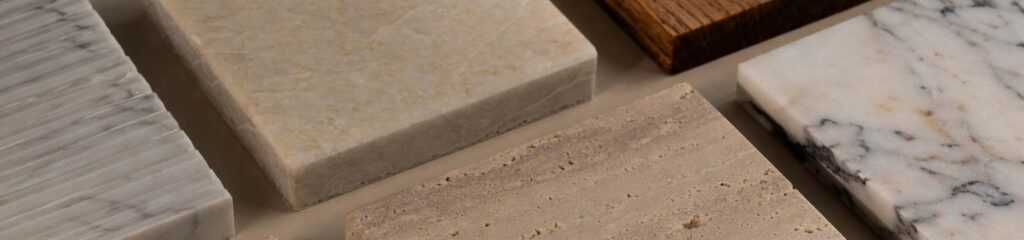
Cuando se trabaja regularmente con SketchUp, es habitual utilizar siempre las mismas texturas: madera, hormigón, piedra, metal o tejidos. Sin embargo, muchos usuarios vuelven a crear estos materiales en cada proyecto, lo que supone una pérdida de tiempo considerable.
Crear una biblioteca de materiales en SketchUp permite organizar las texturas, trabajar más rápido y mantener una coherencia visual en todos los proyectos.
¿Por qué crear una biblioteca de materiales en SketchUp?
Una biblioteca de materiales personalizada ofrece varias ventajas, especialmente para arquitectos, diseñadores de interiores, carpinteros o paisajistas.
Ahorrar tiempo en tus proyectos
Cuando trabajas en varios proyectos, es muy común reutilizar los mismos materiales. Por ejemplo, un parquet, un hormigón pulido o un revestimiento de pared.
Con una biblioteca bien organizada, puedes aplicar tus texturas en pocos clics sin tener que importar o configurar nuevamente cada material.
Mejorar la coherencia visual
Una biblioteca también te permite mantener una identidad visual coherente en tus proyectos.
Al utilizar los mismos materiales de un proyecto a otro, mantienes una cierta homogeneidad en tus renders y presentaciones para clientes.
Facilitar los renders fotorrealistas
Si utilizas motores de render como Enscape, V-Ray o Thea Render, contar con materiales bien preparados te permitirá ahorrar mucho tiempo.
De hecho, puedes crear una biblioteca con materiales ya optimizados para el render (con la escala correcta y las texturas adecuadas).
Cómo crear una biblioteca de materiales en SketchUp
Crear una biblioteca de materiales es un proceso sencillo que se basa principalmente en una buena organización de las texturas.
Crear una carpeta de texturas
El primer paso consiste en crear una carpeta en tu ordenador dedicada a tus texturas. Esto te permitirá centralizar todos los materiales en un mismo lugar.
Puedes organizar esta carpeta en diferentes categorías, por ejemplo:
- Madera
- Hormigón
- Piedra
- Metal
- Textiles
- Suelos
- Vegetación
Esta organización facilitará encontrar las texturas cuando trabajes en tus proyectos de SketchUp.
Importar una textura en SketchUp
Una vez descargadas o seleccionadas tus texturas, puedes importarlas en SketchUp.
Estos son los pasos:
- Abre el panel Materiales.
- Haz clic en Crear material.
- Importa la imagen de la textura.
- Define la escala del material.
La escala es especialmente importante para conseguir un resultado realista. Por ejemplo, un parquet o un azulejo debe corresponder a sus dimensiones reales.
Guardar el material en una colección
Una vez creado el material, puedes guardarlo en una biblioteca personalizada.
Esta biblioteca te permitirá encontrar fácilmente tus materiales en otros proyectos.
Con el tiempo, podrás enriquecer esta colección con las texturas que utilizas con más frecuencia.
Algunos profesionales incluso crean varias bibliotecas según su actividad:
- biblioteca de arquitectura
- biblioteca de interiorismo
- biblioteca de carpintería
- biblioteca de paisajismo o exterior
Esta organización permite encontrar rápidamente los materiales adecuados para cada tipo de proyecto.
Probar y ajustar los materiales
Antes de añadir definitivamente un material a tu biblioteca, es recomendable probarlo en un modelo.
Aplica el material sobre una superficie y comprueba varios aspectos:
- la escala de la textura
- la repetición del patrón
- la calidad visual del material
Una textura mal ajustada puede dar un resultado poco realista. Por ello, es mejor corregir estos parámetros antes de guardarla en tu biblioteca.
Buenas prácticas para organizar una biblioteca de materiales
Crear una biblioteca es útil, pero debe mantenerse clara y organizada para ser realmente eficaz.
Utilizar una nomenclatura clara
El nombre de los materiales debe ser preciso para identificarlos fácilmente.
Por ejemplo:
- madera_roble_claro
- madera_nogal
- hormigon_liso
- piedra_caliza
Este método evita perder tiempo buscando un material específico.
Optimizar el tamaño de las texturas
Las texturas demasiado pesadas pueden ralentizar tu modelo de SketchUp.
Para mantener un modelo fluido, se recomienda utilizar texturas de aproximadamente:
- 1024 px para proyectos estándar
- 2048 px para renders más detallados
Esto permite mantener un buen equilibrio entre calidad visual y rendimiento.
Descargar texturas de calidad
Para crear una biblioteca eficaz, es importante utilizar texturas de buena calidad y, sobre todo, sin juntas visibles (seamless).
Algunos sitios útiles para descargar texturas son:
- AmbientCG
- Poly Haven
- SketchUp Texture Club
Estas plataformas ofrecen texturas adaptadas a los programas de modelado y renderizado.
Crear una biblioteca de materiales en SketchUp es un paso fundamental para optimizar tu workflow.
Una buena organización permite ahorrar tiempo, mejorar la coherencia visual de los proyectos y facilitar la creación de renders fotorrealistas.
Si dedicas tiempo a estructurar tus texturas y a guardar los materiales que utilizas con más frecuencia, podrás trabajar de forma mucho más eficiente en todos tus proyectos de SketchUp.
Si quieres ir más lejos en el uso de SketchUp y descubrir otros métodos para trabajar de forma más eficaz, nuestras formaciones SketchUp te acompañan paso a paso para dominar el software y optimizar tu workflow en tus proyectos profesionales.