

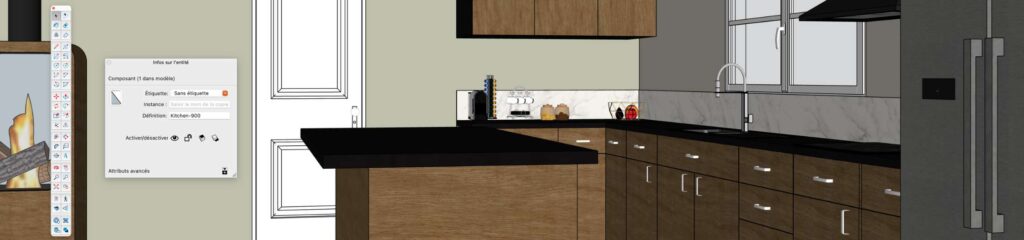
Cuando se empieza a utilizar SketchUp, es habitual trabajar con la interfaz tal y como aparece por defecto. Sin embargo, dedicar unos minutos a personalizar la interfaz puede marcar una gran diferencia. Una interfaz bien configurada permite ahorrar tiempo, evitar errores y mejorar considerablemente la comodidad de trabajo.
A continuación, te explicamos los pasos esenciales para optimizar tu espacio de trabajo.
¿Por qué personalizar la interfaz de SketchUp?
SketchUp es un software potente, pero su rendimiento depende en gran medida de tu organización. Una interfaz mal configurada puede provocar:
- Clics innecesarios para buscar herramientas
- Errores de escala debido a unidades mal definidas
- Modelos desorganizados y difíciles de modificar
Por el contrario, una interfaz adaptada a tu forma de trabajar te permitirá ser más rápido, más preciso y más profesional.
Paso 1: Activar el conjunto grande de herramientas
El conjunto grande de herramientas de SketchUp es imprescindible, especialmente si estás comenzando. Agrupa todas las herramientas principales: selección, línea, rectángulo, empujar/tirar, rotación, mover, cinta métrica, etc.
¿Cómo activarlo?
En Windows:
- Haz clic en Ver
- Selecciona Barras de herramientas
- Marca Conjunto grande de herramientas
Aparecerá una barra vertical completa. Se recomienda colocarla en el lado izquierdo de la pantalla para un acceso rápido.
En Mac:
Ve a Ver > Personalizar barra de herramientas.
Activar este conjunto evita tener que buscar constantemente comandos en los menús.
Paso 2: Personalizar la barra superior
SketchUp también permite modificar la barra de herramientas superior para mostrar únicamente las herramientas que utilizas con mayor frecuencia.
En Windows, basta con hacer clic derecho sobre la barra para acceder a las opciones de personalización. Desde ahí puedes añadir o quitar herramientas según tu actividad.
Por ejemplo:
- En carpintería: Mover, Rotar, Cinta Métrica, Acotar
- En interiorismo: Rectángulo, Empujar/Tirar, Sígueme
- En arquitectura: Herramienta Sección, Ejes, Acotaciones
El objetivo es claro: simplificar la interfaz para mantener el enfoque en lo esencial.
Paso 3: Activar las ventanas imprescindibles
Algunas ventanas son fundamentales para trabajar de forma ordenada en SketchUp. Hay dos que deberían estar siempre visibles.
Ventana “Información de la entidad”
Esta ventana permite:
- Identificar un grupo o componente
- Modificar su etiqueta (antes llamada capa)
- Nombrar elementos
- Añadir descripciones
Para activarla:
- Haz clic en Ventana
- Selecciona Información de la entidad
Es una herramienta clave para organizar correctamente el modelo.
Ventana “Estructura” (Outliner)
La ventana Estructura permite visualizar la jerarquía completa del modelo.
Es especialmente útil para:
- Detectar errores de anidamiento
- Seleccionar rápidamente objetos
- Gestionar proyectos complejos
Para activarla:
- Ve a Ventana
- Haz clic en Estructura
Si trabajas en proyectos profesionales, esta ventana es indispensable.
Paso 4: Configurar correctamente las unidades del modelo
Antes de empezar a dibujar, es fundamental verificar las unidades en SketchUp. Una configuración incorrecta puede generar errores importantes de escala.
¿Cómo modificar las unidades?
- Haz clic en Ventana
- Selecciona Información del modelo
- Ve a la pestaña Unidades
Aquí podrás definir:
- El formato (Decimal o Arquitectónico)
- La unidad (metros, centímetros, milímetros)
- La precisión
Por ejemplo:
- En carpintería, se recomienda trabajar en milímetros
- En arquitectura, suelen utilizarse metros o centímetros
Acostúmbrate a comprobar este ajuste antes de iniciar cada nuevo proyecto.
Crear una plantilla personalizada para ahorrar tiempo
Una vez que hayas configurado tu interfaz (barras de herramientas, ventanas y unidades), puedes guardar estos ajustes como plantilla por defecto. Así, cada nuevo proyecto comenzará con tu configuración óptima.
Esto evita repetir configuraciones y te permite ahorrar un tiempo valioso.
Conclusión
Personalizar la interfaz de SketchUp es un paso esencial para trabajar de manera eficiente. Activar el conjunto grande de herramientas, mostrar las ventanas “Información de la entidad” y “Estructura”, y configurar correctamente las unidades del modelo sientan las bases de un flujo de trabajo claro, estructurado y profesional.
Sin embargo, dominar la interfaz es solo el primer paso. Para aprovechar todo el potencial de SketchUp — ya seas arquitecto, carpintero, diseñador de interiores o paisajista — una formación adecuada te permitirá ganar método, rapidez y precisión.
Nuestras formaciones SketchUp te acompañan paso a paso para estructurar tus proyectos, adoptar buenas prácticas y trabajar como un verdadero profesional.
Una interfaz bien configurada es un buen comienzo.
Una metodología sólida es lo que marca la diferencia a largo plazo.