

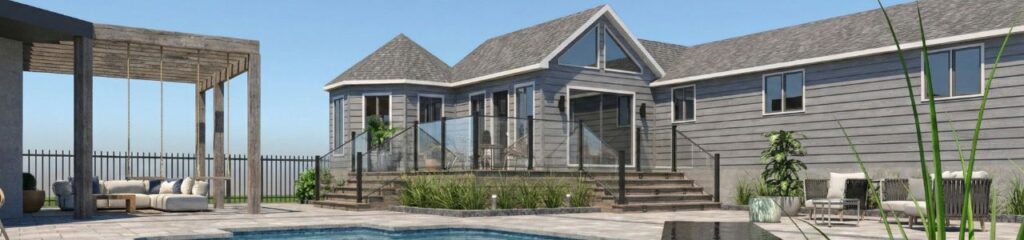
La inteligencia artificial está transformando hoy la manera de crear visualizaciones arquitectónicas. En cuestión de segundos, ya es posible generar imágenes fotorrealistas a partir de un simple modelo de SketchUp. Tanto si eres arquitecto, diseñador de interiores, carpintero o paisajista, las herramientas de SketchUp IA permiten obtener architectural renderings impresionantes sin pasar horas en un motor de render complejo.
Pero atención: la calidad del resultado depende directamente de la preparación de tu escena en SketchUp. Un modelo mal configurado puede generar renders incoherentes, sombras irreales o perspectivas deformadas. En cambio, una escena limpia y bien preparada permite a la IA comprender mejor tu proyecto y producir imágenes mucho más realistas.
En este artículo descubrirás paso a paso cómo preparar correctamente tu modelo de SketchUp antes de utilizarlo en ChatGPT con el GPT SketchUp Renderer.
¿Por qué preparar tu modelo antes de un render IA en SketchUp?
Las herramientas de inteligencia artificial no trabajan directamente sobre tu geometría 3D. Analizan principalmente una imagen exportada desde SketchUp. Esto significa que cada detalle visible influye en el resultado final.
Si tu escena contiene ejes visibles, guías de construcción o sombras mal configuradas, la IA puede interpretar esos elementos como parte del proyecto. El resultado: artefactos visuales, materiales incoherentes o perspectivas extrañas.
Una buena preparación permite:
- mejorar el realismo de los renders IA de arquitectura;
- obtener una mejor gestión de la luz;
- reforzar la profundidad de los espacios;
- generar imágenes más limpias y profesionales;
- ahorrar tiempo en retoques posteriores.
Antes incluso de lanzar tu render IA, es esencial optimizar tu escena de SketchUp.
Limpiar tu modelo de SketchUp antes de exportar
La primera etapa consiste en simplificar visualmente tu modelo para facilitar el análisis de la imagen por parte de la IA.
Ocultar los ejes de SketchUp
Los ejes rojo, verde y azul son útiles durante la modelación, pero se convierten en elementos visuales molestos durante la exportación.
Para ocultarlos:
- ve a Ver;
- Desmarca Ejes.
Este simple paso mejora inmediatamente la legibilidad de tu escena.
Eliminar las guías de construcción
Las guías también son problemáticas para las herramientas de SketchUp AI. Una línea de construcción puede ser interpretada como un elemento arquitectónico o una separación de materiales.
Puedes:
- ocultar las guías desde Ver > Guías;
- o eliminarlas definitivamente desde Editar > Eliminar guías.
Antes de exportar tu imagen, verifica siempre que tu escena esté completamente limpia.
Revisar los elementos innecesarios
Aprovecha también para desactivar:
- tags innecesarios;
- geometría oculta;
- objetos temporales;
- personajes o vegetación de prueba.
El objetivo es conservar únicamente los elementos útiles para el render final.
Activar las sombras para mejorar el realismo
La luz juega un papel esencial en el render IA para arquitectura. Las sombras permiten a la IA comprender los volúmenes, la profundidad y la atmósfera general del proyecto.
Un modelo sin sombras suele parecer plano y artificial.
¿Cómo activar las sombras en SketchUp?
En SketchUp:
- ve a Ver;
- haz clic en Sombras;
Una vez activadas estas opciones, tu escena gana inmediatamente en profundidad y realismo. Las sombras ayudan a la IA a interpretar mejor los volúmenes, los materiales y la atmósfera general del proyecto.
Para obtener un resultado aún más convincente, añade un entorno HDRI y ajusta la posición del sol según la ambientación deseada.
Añadir un entorno y configurar el sol
La iluminación desempeña un papel fundamental en los architectural renderings. Para que la IA pueda generar imágenes realistas, tu escena debe contener sombras coherentes y una atmósfera lumínica creíble.
Añadir un entorno en SketchUp
Antes de utilizar el sol para el sombreado, empieza añadiendo un entorno a tu escena.
Los entornos permiten aportar:
- una iluminación más realista;
- reflejos coherentes;
- una mejor atmósfera general;
- una colorimetría más natural.
Para ello:
- abre el panel Entorno;
- selecciona un entorno HDRI o un cielo natural;
- aplícalo a tu escena.
Este paso mejora considerablemente la calidad de los renders generados por IA.
Activar “Ubicación del sol”
Una vez añadido el entorno:
- abre el panel Entorno;
- en la pestaña Editar, activa Ubicación del sol.
SketchUp utilizará entonces la posición del sol para crear sombras más realistas y reforzar la profundidad de la imagen.
Ajustar la posición del sol
Después puedes modificar:
- la hora;
- la fecha;
- la orientación del sol.
Una luz de final de tarde suele producir renders más cálidos y fotorrealistas que una luz dura de mediodía.
Para escenas interiores, prioriza:
- sombras suaves;
- iluminación natural;
- contrastes moderados.
Esto ayuda enormemente a la IA a generar imágenes más creíbles e inmersivas.
Posicionar correctamente la cámara con el campo visual
El encuadre es probablemente el elemento más subestimado en los renders IA.
Una mala perspectiva puede arruinar completamente un render, incluso con un buen modelo.
Utilizar la herramienta Campo visual
La herramienta Campo visual de SketchUp permite controlar con precisión el ángulo de visión de la cámara.
Sirve para:
- encontrar un ángulo natural;
- evitar deformaciones;
- reforzar el efecto fotográfico.
Una vez activada, desplázate por el modelo hasta encontrar el punto de vista ideal.
¿Qué valores utilizar?
Para architectural renderings realistas:
- interiores: entre 35° y 50°;
- exteriores: entre 50° y 70°.
Evita campos demasiado amplios que generan perspectivas exageradas y poco naturales.
Colocar la cámara a altura humana
Para un render creíble:
- sitúa la cámara aproximadamente a 1,60 m del suelo;
- mantén las verticales rectas;
- evita ángulos excesivamente picados.
Este enfoque mejora considerablemente la calidad de las imágenes generadas por IA.
Exportar una imagen 2D desde SketchUp
Una vez preparada tu escena, es momento de exportar la imagen que servirá de base para el render IA.
¿Por qué exportar en 2D?
Las herramientas de SketchUp AI como el GPT SketchUp Renderer trabajan a partir de imágenes. Analizan:
- los volúmenes;
- las sombras;
- las líneas;
- la composición general.
Por eso, una exportación limpia es indispensable.
¿Cómo exportar correctamente?
En SketchUp:
- haz clic en Archivo > Exportar > Gráfico 2D.
Formatos recomendados:
- PNG;
- JPG de alta calidad.
Para obtener mejores resultados, utiliza una resolución alta:
- mínimo Full HD;
- idealmente 4K.
Cuanto más nítida sea la imagen, más detallados y realistas serán los renders generados por la IA.
Importar tu imagen en ChatGPT con GPT SketchUp Renderer
Tu imagen ya está lista para ser utilizada en ChatGPT.
El GPT SketchUp Renderer permite transformar rápidamente una simple vista de SketchUp en un render fotorrealista.
¿Cómo funciona el GPT SketchUp Renderer?
El proceso es muy simple:
- importar la imagen exportada desde SketchUp;
- añadir un prompt describiendo la atmósfera deseada;
- dejar que la IA genere el render.
En pocos segundos, obtendrás architectural renderings impresionantes.
¿Por qué utilizar IA con SketchUp?
La combinación entre SketchUp y la inteligencia artificial abre nuevas posibilidades para los profesionales del diseño.
Gracias a las herramientas de SketchUp IA, ahora es posible:
- presentar rápidamente variantes a un cliente;
- probar diferentes ambientes;
- producir imágenes de marketing;
- acelerar las fases de validación;
- crear visuales realistas sin un motor de render complejo.
Este enfoque también permite a pequeños estudios y profesionales independientes producir imágenes de calidad profesional con un workflow mucho más ligero.
Conclusión
Preparar correctamente tu modelo de SketchUp es hoy una etapa imprescindible para obtener renders IA de calidad. Limpiando tu escena, activando sombras, ajustando el sol, añadiendo un entorno coherente y cuidando el encuadre de la cámara, le das a la inteligencia artificial una excelente base de trabajo.
Una vez exportada la imagen en 2D, resulta muy sencillo generar imágenes fotorrealistas en ChatGPT con el GPT SketchUp Renderer.
El futuro de los architectural renderings pasa ahora por workflows híbridos que combinan modelación 3D e inteligencia artificial. Y con SketchUp, este workflow se vuelve accesible para todos.