


Cuando varias personas trabajan en un mismo proyecto de SketchUp, compartir archivos puede convertirse rápidamente en una tarea compleja. Entre las diferentes versiones enviadas por correo electrónico, las modificaciones difíciles de rastrear y el riesgo de trabajar sobre un modelo desactualizado, la colaboración puede generar errores y pérdidas de tiempo.
Precisamente para resolver estos problemas nació Trimble Connect. Integrado en el ecosistema de SketchUp, este servicio en la nube permite almacenar, compartir y gestionar fácilmente modelos 3D y toda la documentación asociada a un proyecto. Descubre cómo utilizar Trimble Connect para simplificar el intercambio de archivos de SketchUp y mejorar la colaboración de tus equipos.
¿Qué es Trimble Connect?
Trimble Connect es una plataforma colaborativa basada en la nube que permite centralizar todos los datos de un proyecto en un espacio único y seguro.
Diseñada para profesionales de la arquitectura, la construcción, el diseño de interiores, la carpintería y la ingeniería, esta herramienta facilita la comunicación entre los distintos participantes durante todo el ciclo de vida de un proyecto.
Una de sus principales ventajas es su integración nativa con SketchUp. Los usuarios pueden guardar sus modelos directamente en Trimble Connect, compartirlos con colaboradores y acceder a ellos desde cualquier dispositivo conectado a Internet.
¿Por qué utilizar Trimble Connect para compartir archivos de SketchUp?
Evitar problemas de versiones
Uno de los mayores desafíos al compartir archivos de SketchUp es la gestión de versiones. Cuando un modelo se envía por correo o se almacena en varios ordenadores, resulta complicado saber cuál es la versión más reciente.
Con Trimble Connect, todos los archivos se centralizan en un único espacio de trabajo. Cada vez que se guarda el modelo, se crea automáticamente una nueva revisión, permitiendo que todos los colaboradores accedan siempre a la versión más actualizada.
Facilitar la colaboración
Trimble Connect simplifica la comunicación entre todos los participantes de un proyecto. Arquitectos, diseñadores de interiores, clientes o ingenierías pueden consultar los mismos documentos y seguir la evolución del proyecto en tiempo real.
Esta centralización reduce significativamente los errores de comunicación y acelera la toma de decisiones.
Proteger los datos
Compartir información sensible requiere un alto nivel de seguridad. Trimble Connect permite controlar con precisión los accesos gracias a un sistema avanzado de permisos.
Puedes decidir quién puede visualizar un modelo, comentar documentos o modificar los archivos del proyecto.
¿Cómo crear un proyecto en Trimble Connect?
El primer paso consiste en iniciar sesión con tu cuenta Trimble.
Si dispones de una licencia SketchUp Pro o SketchUp Studio, ya cuentas con un Trimble ID que te da acceso a Trimble Connect.
Una vez conectado:
- Accede a Trimble Connect.
- Haz clic en «Crear proyecto».
- Asigna un nombre al proyecto.
- Añade una descripción si lo deseas.
- Organiza la estructura de carpetas.
Una buena organización desde el inicio facilita enormemente la gestión de archivos a medida que el proyecto crece.
¿Cómo guardar un archivo de SketchUp en Trimble Connect?
La integración entre SketchUp y Trimble Connect permite guardar modelos directamente en la nube.
Desde SketchUp:
- Abre tu proyecto.
- Haz clic en Archivo > Trimble Connect > Guardar en Trimble Connect.
- Selecciona el proyecto correspondiente.
- Elige la carpeta de destino.
Tu archivo de SketchUp quedará sincronizado automáticamente con la plataforma.
Cada nueva guarda genera una nueva revisión, una función especialmente útil para mantener un historial completo del proyecto sin multiplicar copias del archivo.
Organizar eficazmente las carpetas
Para facilitar la gestión de la información, se recomienda crear una estructura clara desde el principio:
- Modelos de SketchUp
- Planos DWG
- Texturas y materiales
- Documentación PDF
- Presentaciones para clientes
- Imágenes de referencia
Esta organización permite que todos los participantes encuentren rápidamente la información que necesitan.
¿Cómo compartir un modelo de SketchUp con un cliente o colaborador?
Una vez guardado el archivo en Trimble Connect, existen varias opciones para compartirlo.
Compartir mediante un enlace
Trimble Connect permite generar enlaces seguros de acceso.
Esta opción resulta especialmente práctica para mostrar un proyecto a un cliente sin darle acceso al conjunto de los datos.
El destinatario podrá visualizar el modelo directamente desde su navegador web, sin necesidad de instalar SketchUp.
Invitar usuarios
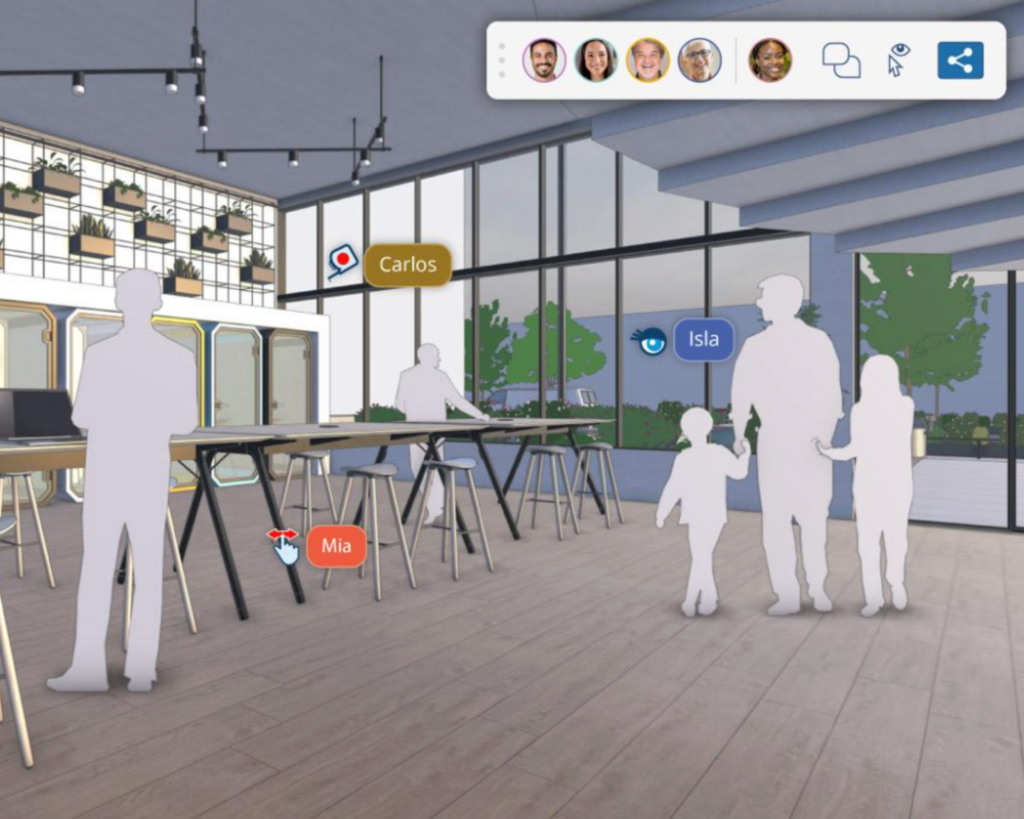
Para una colaboración más avanzada, puedes invitar directamente a usuarios al proyecto.
Solo necesitas añadir tu dirección de correo electrónico y definir tus permisos de acceso.
Este método permite trabajar conjuntamente sobre un mismo proyecto manteniendo el control de la información.
Definir permisos
Existen varios niveles de acceso:
- Solo lectura
- Comentarios
- Edición
De esta manera, puedes adaptar los permisos al rol de cada participante.
¿Cómo colaborar eficazmente con Trimble Connect?
Trimble Connect no se limita al almacenamiento de archivos. También incorpora diversas herramientas de colaboración.
Visualizar modelos desde un navegador
Los usuarios pueden consultar modelos de SketchUp directamente desde un navegador web.
Esta función facilita enormemente los intercambios con clientes y colaboradores que no disponen de SketchUp.
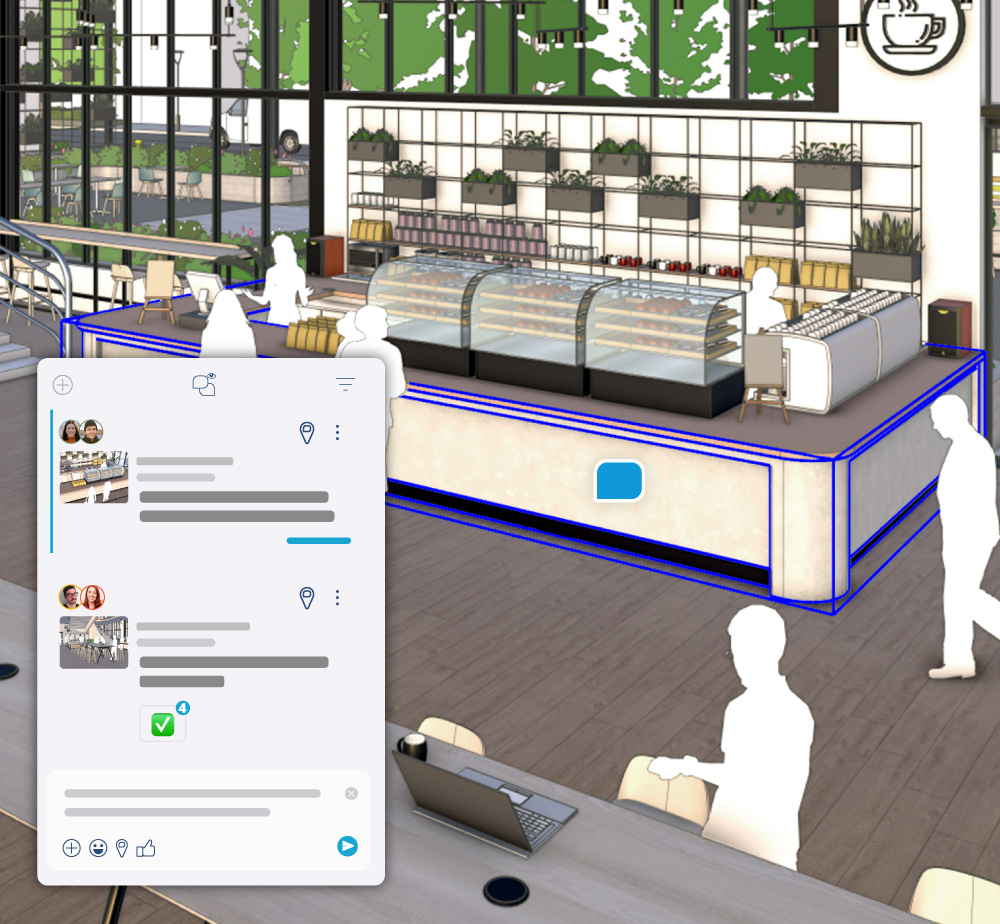
Añadir comentarios
Los comentarios permiten anotar modelos y señalar modificaciones necesarias.
En lugar de intercambiar múltiples correos electrónicos, todas las observaciones permanecen centralizadas dentro del proyecto.
¿Cómo gestionar el historial de versiones de un archivo SketchUp?
Una de las grandes ventajas de Trimble Connect es su sistema de gestión de revisiones.
Cada guardado genera automáticamente una nueva versión del archivo. Así, es posible consultar el historial completo de cambios realizados en un proyecto.
Esta funcionalidad permite:
- Recuperar versiones anteriores.
- Comparar distintas etapas del proyecto.
- Corregir errores rápidamente.
- Proteger la evolución del modelo.
En caso de incidencia, es posible volver fácilmente a una versión anterior sin perder horas de trabajo.
Buenas prácticas para compartir archivos de SketchUp
Para aprovechar al máximo Trimble Connect, se recomienda seguir algunas buenas prácticas.
Estructurar correctamente las carpetas
Una organización coherente facilita la colaboración y reduce el riesgo de errores.
Utilizar nombres de archivo claros
Por ejemplo:
- Casa_Madrid_V01.skp
- Casa_Madrid_V02.skp
Aunque Trimble Connect gestiona automáticamente las revisiones, una nomenclatura clara sigue siendo útil para identificar rápidamente los modelos.
Centralizar las comunicaciones
Prioriza el uso de comentarios y tareas integradas en la plataforma en lugar de dispersar la información a través de correos electrónicos.
Revisar los permisos de acceso
Antes de invitar a un nuevo colaborador, verifica que sus permisos correspondan realmente a su función dentro del proyecto.
Conclusión
Trimble Connect se ha convertido en una herramienta imprescindible para todos los profesionales que utilizan SketchUp en entornos colaborativos. Gracias a su almacenamiento en la nube, su sistema de gestión de versiones y sus avanzadas funciones de compartición, permite centralizar la información del proyecto y simplificar la comunicación entre todos los participantes.
Tanto si trabajas directamente con un cliente como si formas parte de un equipo multidisciplinar, Trimble Connect te ayudará a ahorrar tiempo, reducir errores y garantizar un seguimiento eficaz de todos tus proyectos de SketchUp.