

Crear un vestidor a medida nunca ha sido tan sencillo. Gracias a SketchUp y a la extensión AD Design, los diseñadores, arquitectos de interiores y carpinteros pueden concebir armarios y vestidores 3D precisos, modulares y realistas en solo unos clics.
La herramienta distribución interior de AD Design ofrece un conjunto completo de funciones para modelar rápidamente muebles, ajustar sus dimensiones y visualizar el resultado final antes de la fabricación.
A continuación, le mostramos cómo diseñar un vestidor con SketchUp paso a paso utilizando AD Design.
La herramienta distribución interior de AD Design: la base para crear muebles a medida
Una paleta de herramientas dedicada al diseño interior
La herramienta distribución interior forma parte de las funciones principales de AD Design. Reúne varios instrumentos esenciales para construir muebles completos:
- Herramienta “Caja” – para crear la estructura del mueble.
- Herramienta “Estante / Cajón / Barra” – para equipar el interior.
- Herramienta “Estanterías” – para generar varias tablas de una sola vez.
- Herramienta “Puerta” – para añadir frentes y puertas abatibles.
- Herramienta “Facing” – para colocar automáticamente objetos dentro del mueble.
- Herramienta “Modular Builder” – para insertar módulos predefinidos de forma inteligente.
Cada herramienta funciona de manera intuitiva: basta con hacer clic en una cara, definir las dimensiones y SketchUp se encarga del resto.
Crear la estructura básica con la herramienta Caisson
La caja es el esqueleto del mueble. Con AD Design, se crea en pocos segundos:
- Haga clic para definir el punto de inserción (esquina inferior).
- Trace el ancho (eje rojo), la profundidad (eje verde) y la altura (eje azul).
- Las dimensiones aparecen en tiempo real.
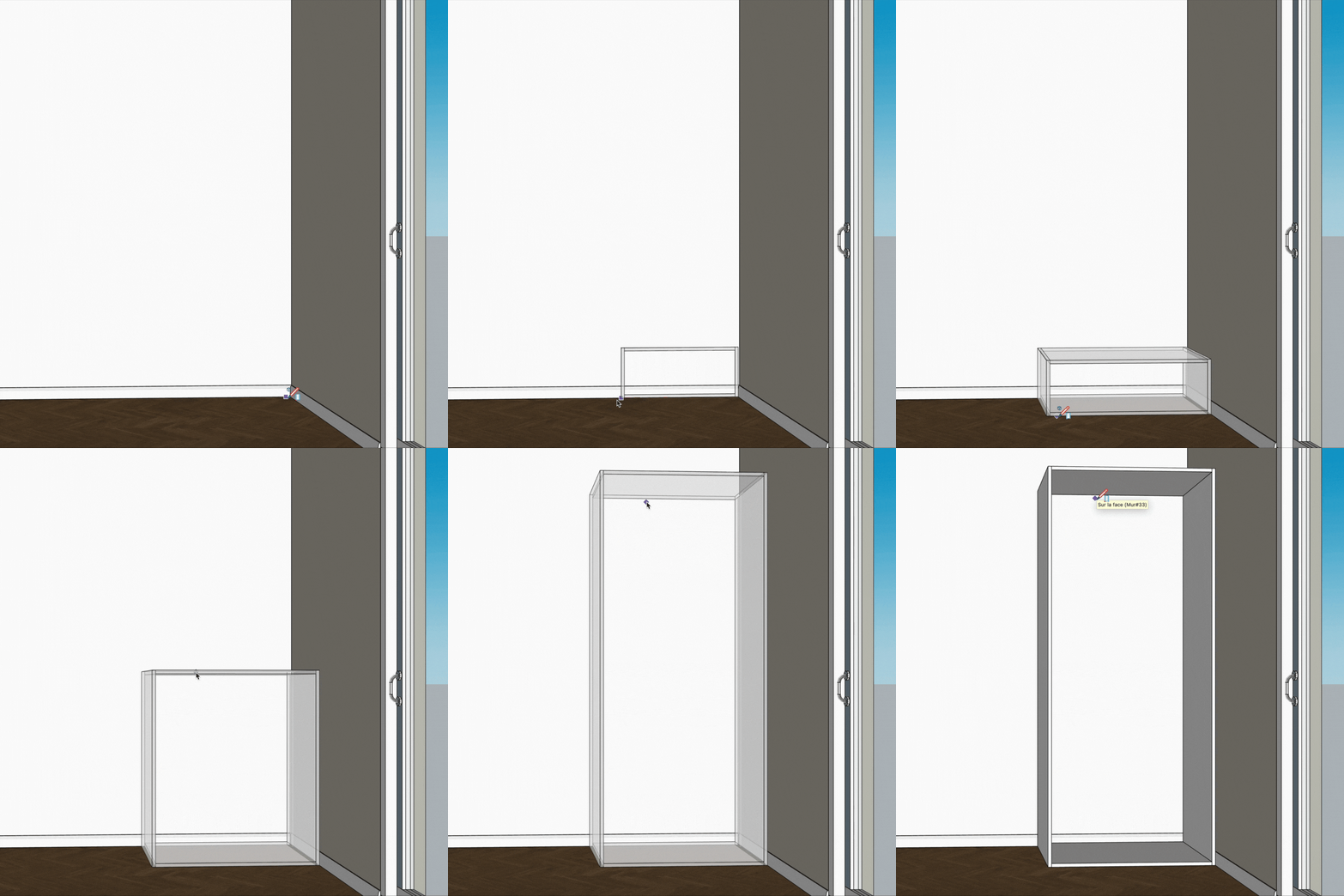
Puede introducir valores precisos, ajustar el grosor de los paneles o elegir el tipo de ensamblaje (“montante sobre travesaño” o “travesaño sobre montante”).
Ideal para comenzar un armario en SketchUp bien estructurado y listo para añadir estantes y barras.
Componer el interior del vestidor: estantes, cajones y barras
Añadir elementos funcionales
Una vez creado el caisson, continúe con el interior del mueble mediante la herramienta Estante / Cajón / Barra de colgar.
Esta herramienta permite insertar fácilmente elementos horizontales (estantes), cajones o barras para colgar ropa:
- Haga clic en una cara vertical del mueble.
- Coloque el elemento a la altura deseada.
- Valide en un clic.
Los componentes se adaptan automáticamente al ancho del caisson y se crean como componentes de SketchUp modificables.
También puede definir la distancia entre perforaciones (32 mm), la altura mínima desde el suelo o el desplazamiento de los montantes laterales.
Gracias a estos parámetros, el interior de su vestidor en SketchUp será tan preciso como un plano de taller.
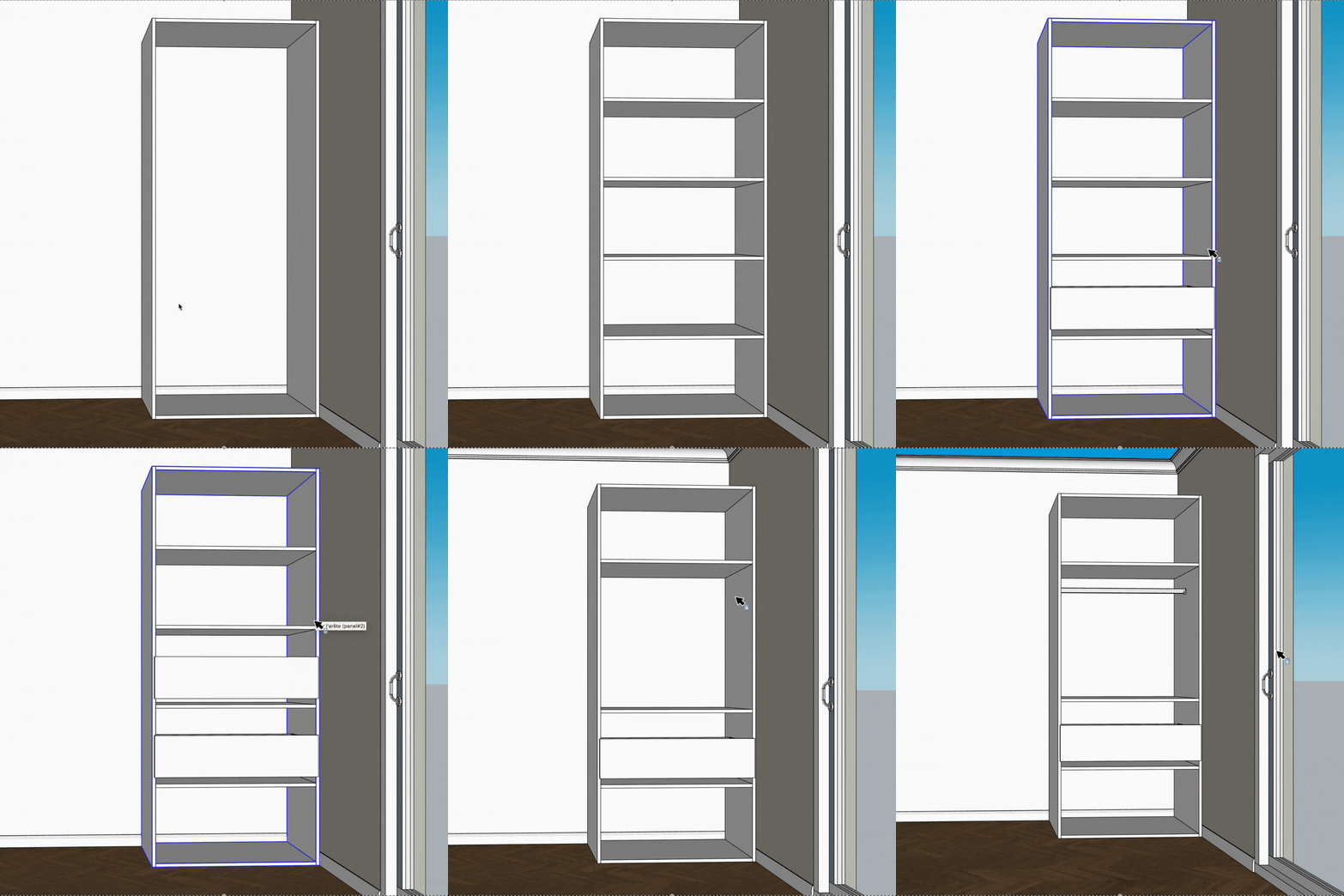
Multiplicar estantes en un solo clic
La herramienta Estanterías es ideal para crear varias tablas idénticas de una sola vez.
Simplemente indique el número de estantes y su grosor en el campo de entrada (por ejemplo: “5;18mm”) y SketchUp los distribuye de forma uniforme.
Aparecen cotas automáticas entre cada estante, lo que permite ajustar visualmente la separación.
Un gran ahorro de tiempo para diseñar vestidores bien organizados y estéticamente equilibrados.
Personalizar el mueble: puertas, frentes y componentes modulares
Crear y colocar puertas
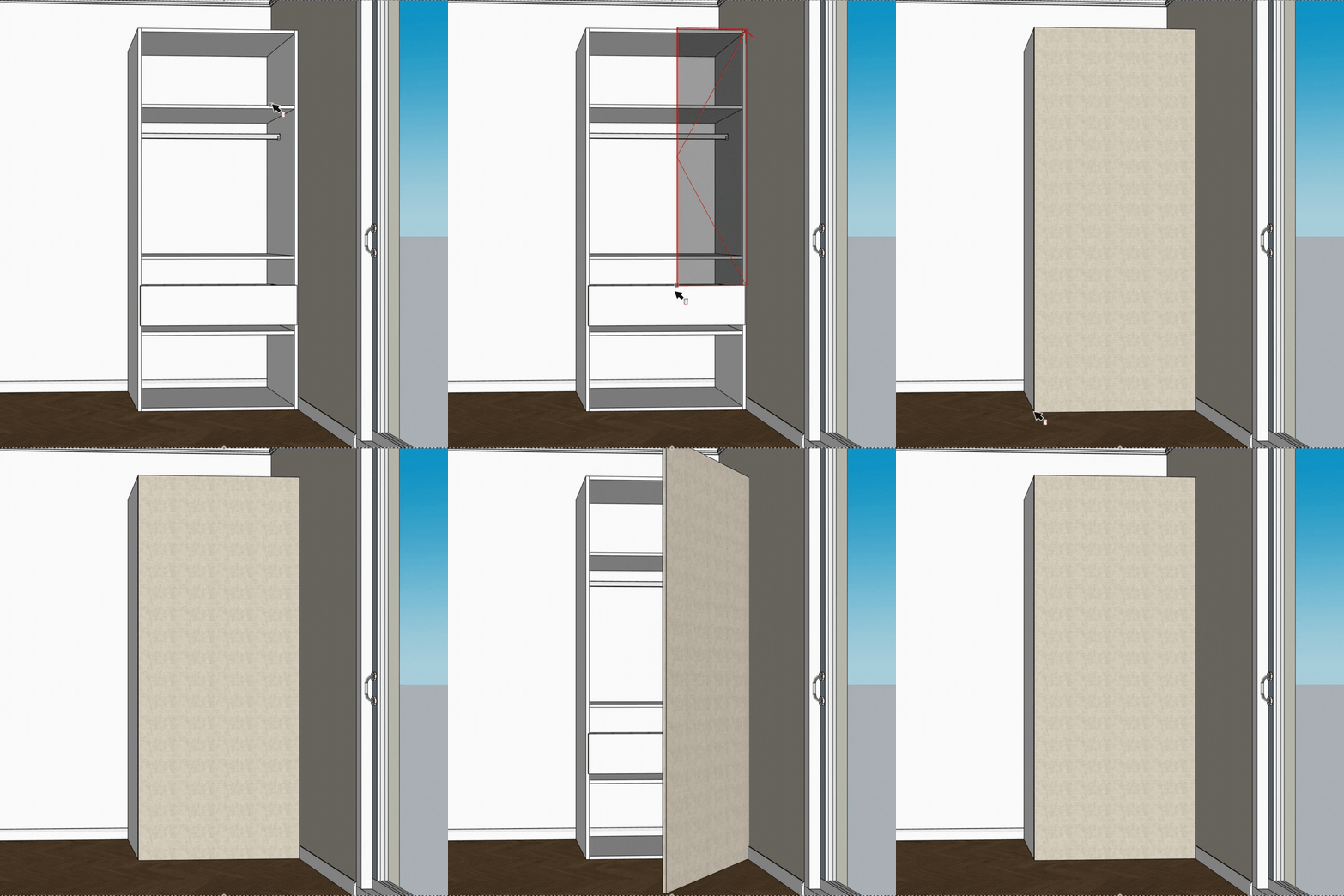
Una vez estructurado el vestidor, finalícelo con la herramienta Puerta.
Esta herramienta permite dibujar puertas simples o dobles, perfectamente ajustadas a la estructura del mueble.
- Seleccione el punto de inserción (bisagra).
- Defina el segundo punto para el ancho y la orientación.
La puerta se adapta automáticamente a la geometría del mueble.
Puede introducir el grosor, el desplazamiento, elegir el lado de las bisagras e incluso visualizar la apertura mediante una animación integrada.
Las puertas siguen siendo animadas después de su creación, lo que hace que sus presentaciones 3D sean mucho más dinámicas.
Posicionar automáticamente componentes con la herramienta Facing
La herramienta Facing permite colocar automáticamente componentes a intervalos regulares dentro de un mueble o a lo largo de una línea.
Es ideal para añadir objetos, accesorios o elementos de almacenamiento dentro de un vestidor o armario SketchUp, obteniendo un render realista del resultado final.
- Seleccione una biblioteca de componentes (por ejemplo: cajas, cestas o prendas).
- Defina un punto de inicio y uno final.
Los elementos se colocan automáticamente, con un espaciado uniforme y una previsualización en tiempo real.
Esta herramienta ahorra tiempo y ofrece un resultado profesional y coherente en sus escenas 3D.
El Modular Builder: la biblioteca inteligente para sus vestidores
La herramienta Modular Builder de AD Design va aún más lejos al ofrecer una biblioteca de componentes modulares inteligentes.
Puede explorar categorías como Kitchen, Dressing o Storage, buscar un modelo específico e insertarlo directamente en su escena de SketchUp.
Los componentes se posicionan automáticamente gracias a un sistema de snaps inteligentes:
- El alineamiento es automático en los ejes.
- El punto de inserción se calcula para mantener la continuidad del mueble.
- La estructura sigue siendo modular: cada módulo puede sustituirse o ajustarse en cualquier momento.
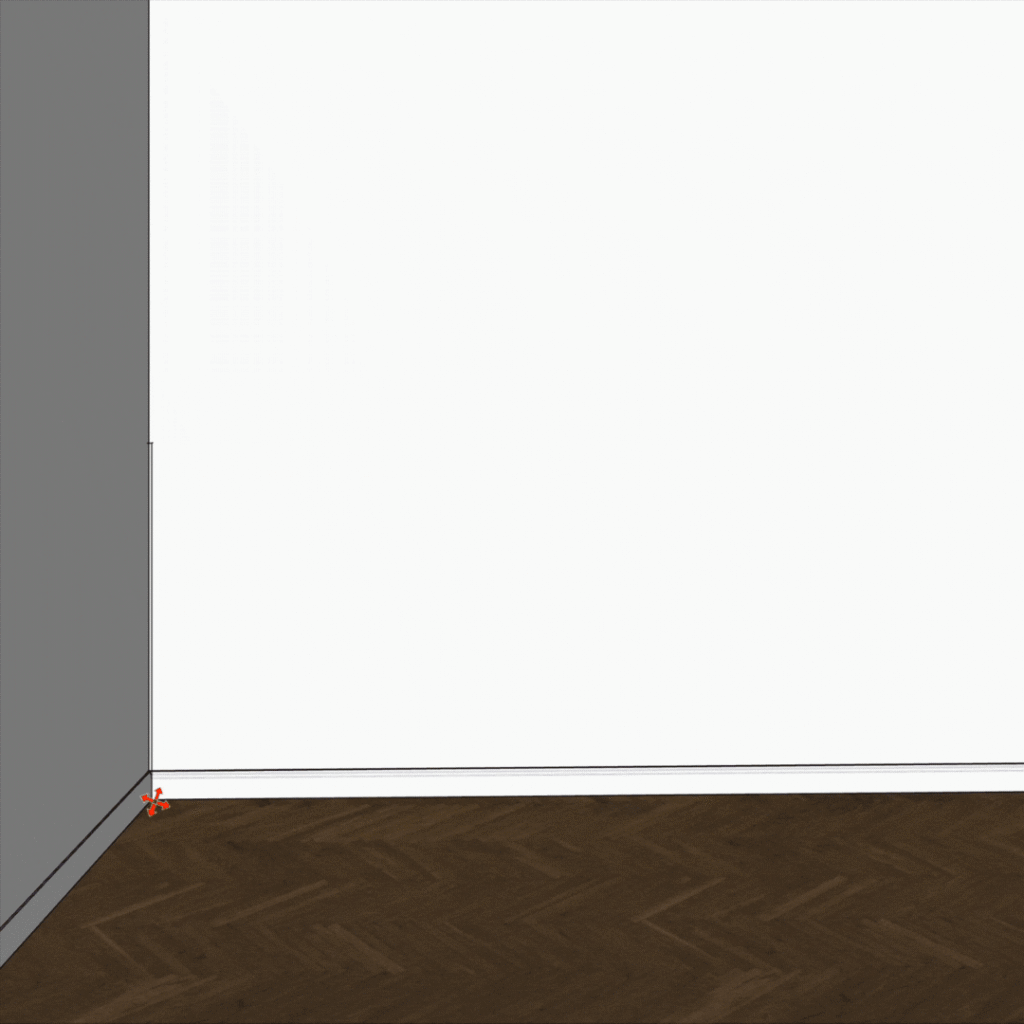
Esta aproximación modular es ideal para diseñadores que crean regularmente vestidores, cocinas o armarios a medida en SketchUp.
Gracias a la herramienta distribución interior de AD Design, diseñar un vestidor con SketchUp se convierte en una experiencia fluida, rápida y profesional.
Cada herramienta está pensada para simplificar el trabajo de carpinteros, diseñadores y arquitectos de interiores: desde la creación del caisson hasta la colocación de puertas, todo está automatizado y parametrizable.
Obtendrá modelos 3D precisos, listos para presentar a sus clientes o exportar para la fabricación.
Descargue ahora AD Design para SketchUp y empiece a crear sus vestidores, armarios y soluciones de almacenamiento inteligente en tiempo récord.