
Resumen

Preguntas y respuestas

SketchUp

1 - Requisitos Para SketchUp

¿Cuáles son los requisitos mínimos para ejecutar SketchUp?

REQUISITOS MÍNIMOS PARA WINDOWS

Software:

  • Windows 11 - 64 bits
  • Windows 10 es compatible hasta la versión 2026.0.
    Las versiones SketchUp 2026.1 y posteriores no son compatibles con Windows 10.
  • Navegador web compatible con WebGL (Chrome, Edge)
  • Se requiere una conexión a Internet para instalar, activar SketchUp Pro y utilizar algunas de sus funciones.
  • SketchUp requiere la versión 4.5.2 de .NET Framework. Para obtener más información sobre .NET Framework, consulte este artículo de solución de problemas .

Requisitos mínimos de hardware:

  • Procesador de 1+ GHz
  • 4 GB de RAM
  • 1,5 GB de espacio en el disco duro
  • Una tarjeta gráfica 3D con 512 MB de memoria o más que admita aceleración de hardware. Asegúrese de que su tarjeta gráfica sea compatible con OpenGL versión 3.1 o superior y que sus controladores estén actualizados (recomendado: tarjetas de video NVidia Quadro o RTX)
  • Ratón de 3 botones con función de desplazamiento

Configuración de hardware recomendada:

  • Procesador de 2,4+ GHz
  • 8 GB de RAM
  • 2 GB de espacio en el disco duro
  • Una tarjeta gráfica 3D con 1 GB de memoria o más que admita aceleración de hardware. Asegúrese de que su tarjeta gráfica sea compatible con OpenGL versión 3.1 o superior y que sus controladores estén actualizados (recomendado: tarjetas de video NVidia Quadro o RTX)
  • Ratón de 3 botones con función de desplazamiento

Nota: Windows Vista, 7 y 8 y versiones anteriores de Windows ya no son compatibles.

*Tarjeta gráfica: si estás considerando un nuevo sistema o una actualización, te recomendamos que prestes especial atención a la tarjeta gráfica. Recomendamos tarjetas gráficas del tipo NVidia Quadro o RTX. Estas tarjetas soportan muy bien OpenGL y tienen controladores de calidad. OpenGL es el corazón de la visualización 3D para SketchUp Pro. ¡Se desaconseja enfáticamente el uso de tarjetas de video integradas (chipsets/CPU)!

REQUISITOS MÍNIMOS PARA MAC OS

Software:

  • 13+ (Ventura), 14+ (Sonoma), 15+ (Sequoia), 26+(Tahoe) y en iPad OS 15 mínimo
  • Navegador web compatible con Web GL (Chrome, SAFARI, Edge)
  • MAC OS 11.6 y versiones anteriores de MAC OS ya no son compatibles
  • Se requiere una conexión a Internet para instalar, activar SketchUp Pro y utilizar algunas de sus funciones.

Requisitos mínimos de hardware:

  • Procesador Intel™ de 2,1+ GHz o Apple Silicon (M1, M2)
  • 4 GB de RAM
  • 1,5 GB de espacio en el disco duro
  • Una tarjeta gráfica 3D con 512 MB de memoria o más que admita aceleración de hardware. Asegúrese de que su tarjeta gráfica sea compatible con OpenGL versión 3.1 o superior y que sus controladores estén actualizados.
  • Ratón de 3 botones con función de desplazamiento

Sistema de hardware recomendado:

  • Procesador de 2,1+ GHz o Apple Silicon (M1, M2, M3)
  • 8 GB de RAM
  • 2 GB de espacio en el disco duro
  • Una tarjeta gráfica 3D con 1 GB de memoria o más que admita aceleración de hardware. Asegúrese de que su tarjeta gráfica sea compatible con OpenGL versión 3.1 o superior y que sus controladores estén actualizados.
  • Ratón de 3 botones con función de desplazamiento

Tarjeta de video: si está considerando un sistema nuevo o una actualización, SketchUp recomienda prestar especial atención a la tarjeta de video. Para Apple, SketchUp recomienda tarjetas de vídeo que admitan una versión reciente de OpenGL. No se admiten tarjetas de CPU integradas. Para acceder a los requisitos del sistema para todas las versiones de SketchUp Pro.

Nuevo motor gráfico de SketchUp

Sketchup 2024 presenta un nuevo y potente motor gráfico, que viene con algunos requisitos adicionales:

  • Para macOS, debes usar la versión 12.3.1 o posterior. Recomendamos la versión 13 o superior para garantizar un rendimiento óptimo.
  • Las siguientes GPU no son compatibles con macOS:
    • Gráficos Intel HD 5000
    • Gráficos Intel HD 6000
    • Gráficos Intel Iris
    • Gráficos Intel Iris 6100
    • Gráficos Intel Iris Pro

La siguiente GPU no es compatible con Windows:

  • Gráficos Intel HD serie 4x00

Para obtener más información sobre cómo cambiar entre el nuevo motor gráfico y la "versión clásica", consulte la sección Gráficos .

Para SketchUp Pro 2025 :

2 - Como descargar sketchup

3 - ¿Cuándo recibo mi licencia?

Todo depende de tu pedido:

  • Para SketchUp, Thea Render, Enscape, Vray y extensiones que no sean ADEBEO, el plazo de entrega será de entre 12 y 48 horas laborables.
  • Para las bibliotecas de símbolos arquitectónicos, componentes dinámicos y todas las extensiones de Adebeo, esto es automático. Se envían por correo electrónico “enlace de descarga y número de licencia” con la confirmación del pedido.

4 - Como crear un TRIMBLE ID

5 - Como iniciar sesion en sketchup

6 - ¿Cómo encontrar la versión ideal para mí como usuario de sketchup?

7 - Como resolver el error de licencia en sketchup

8 - ¿Cómo resolver el mensaje de error: «La respuesta del servidor de suscripción no es válida»?

Abrir SketchUp

Haga clic en la pestaña “Ayuda”

Haga clic en “Administrar licencia”

En la ventana que se abre, haga clic en el pequeño personaje de la parte superior derecha.

Haga clic en “cerrar sesión”

¡Reinicie SketchUp, vuelva a iniciar sesión y listo!

9 - Cómo recuperar una copia de seguridad automática de tu proyecto

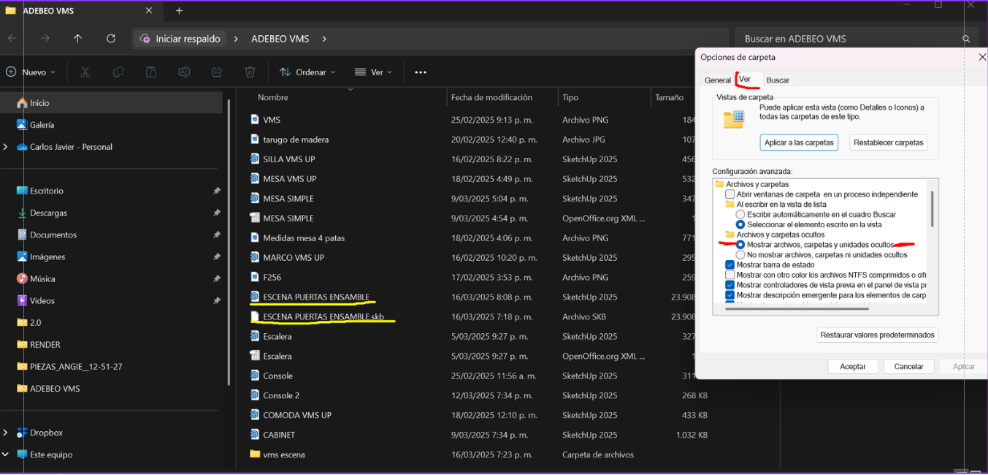
Cuando guardes un proyecto en SketchUp, se colocará en la carpeta que especifiques y tendrá el nombre que asigne seguido del sufijo .skp.

Esto se llama extensión de archivo.

De forma predeterminada, SketchUp guarda el proyecto en la misma carpeta cada cinco minutos, como un archivo de respaldo con el mismo nombre, seguido de la extensión .skb.

Si por "X" razones su archivo se corrompió o ya no se abre, debería poder recuperar su archivo de respaldo.

Si no ve este archivo, deberá mostrar Elementos ocultos desde la pestaña Ver de su carpeta y marcar la casilla Elementos ocultos (en Windows)

En Mac, presione las teclas Comando, Shift y punto simultáneamente: [cmd] + [shift] + [.].

Para ver las extensiones de sus archivos, vaya a la pestaña Ver de su carpeta, luego haga clic en Opciones, luego, en la ventana que acaba de abrir, en la pestaña Ver, desmarque la casilla Ocultar extensiones de archivo…


10 - Cómo reducir el tamaño de los archivos de SketchUp (SketchUp es demasiado lento)

11 - ¿Cómo transfiero plantillas de modelos de una versión de SketchUp o LayOut a otra en una PC?

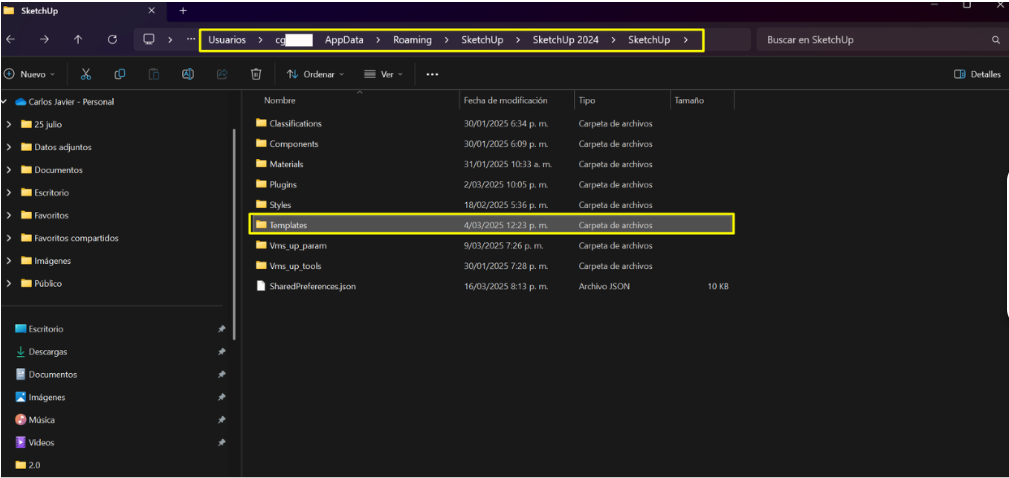
Para transferir los modelos estándar, debes copiarlos y pegarlos en la versión deseada.

Debes seguir esta ruta: C:\usuarios\nombredetuequipo\AppData\Roaming\Sketchup\elige la versión de Sketchup donde se encuentran las plantillas creadas\Sketchup\Templates.

Tenga en cuenta que, si no se muestra la carpeta AppData, asegúrese de que la casilla "Elementos ocultos" esté marcada en la pestaña "Ver".


Renderizacion

1 - ¿Cuál es la configuración mínima para que V-Ray funcione?

Windows :

¡Asegúrese de que su equipo cumpla con los requisitos antes de instalar V-Ray!

Atención: V-Ray solo es compatible con sistemas y versiones de SketchUp en 64 bits.


Procesador: Intel 64, AMD64 o procesador compatible con SSE4.2

RAM: Mínimo 8 GB de RAM, 16 GB recomendados

Disco duro: mínimo 2 GB de espacio libre, 12 GB recomendados (incluye contenido adicional)

TCP/IP: Solo se admite IPv4. IPv6 no es compatible

Sistema operativo: Windows 10, Windows 11

SketchUp: 2019 → 2026

GPU: Tarjetas NVIDIA basadas en las arquitecturas Maxwell, Pascal, Volta, Turing y Ampere con los controladores más recientes instalados o al menos la versión 411.31

V-Ray Vision requiere una tarjeta gráfica compatible con DirectX 11 o DirectX 12 y Shader Model 5.0


Mac OS :

¡Asegúrese de que su equipo cumpla con los requisitos antes de instalar V-Ray

Procesador: Intel 64, AMD64 o procesador compatible con SSE4.2

RAM: Mínimo 8 GB de RAM, 16 GB recomendados

Disco duro: mínimo 2 GB, 12 GB recomendados (incluye contenido adicional)

TCP/IP: Solo se admite IPv4. IPv6 no es compatible

Sistema operativo: Apple macOS 10.15 o superior

SketchUp: 2019 → 2026

V-Ray GPU no es oficialmente compatible con macOS.

V-Ray GPU funciona únicamente con dispositivos compatibles con C++/CPU en macOS. Puede utilizarse para renderizado distribuido cuando una máquina macOS usa el motor CUDA en CPU junto con una o varias máquinas Windows/Linux que utilizan el motor CUDA en GPU.


2 - ¿Cuál es la configuración mínima para que Enscape funcione?

Para PC

Sistema: Windows 10 / 11 – 64 bits o superior

Tarjeta gráfica

Mínimo requerido:

  • Intel Arc A310, GPU dedicada NVIDIA o AMD con 4 GB de VRAM compatible con Vulkan 1.1
  • NVIDIA GeForce serie GTX 900 / Quadro serie M o más recientes
  • AMD Radeon RX serie 400 / serie Radeon Pro equivalente o más recientes
  • Los controladores más recientes disponibles

Recomendado:

  • NVIDIA GeForce RTX 3070 Ti o AMD RX 6800 con los controladores más recientes disponibles
Para VR
  • NVIDIA GeForce RTX 4070 Ti o AMD RX 7900 XT con los controladores más recientes disponibles

Visores compatibles:

  • Meta Quest 3
  • HTC Vive Pro 2

Otros

La RAM y el procesador no son determinantes para el uso de Enscape, pero recomendamos igualmente 16 GB de RAM (8 GB mínimo) y un procesador suficientemente potente, como mínimo un Intel Core i5 o equivalente en AMD.

Enscape requiere que los siguientes programas estén instalados para funcionar correctamente. El instalador normalmente los instala automáticamente, pero para quienes realicen instalaciones mediante línea de comandos, aquí están los componentes necesarios:

Para Mac

Atención: Los Mac con procesador Intel no son compatibles con Enscape.

Sistema operativo requerido: macOS Monterey 14.8.1 o superior

Apple M1

Mínimo requerido:

  • MacBook Air (M1, 2020)
  • MacBook Pro (M1, 2021)
  • iMac (M1, 2021)
  • Mac mini (M1, 2020)

Recomendado:

  • MacBook Pro (M1 Pro/Max, 2021, 32 GB de memoria unificada)
  • Mac Studio (M1 Max/Ultra, 2022, 32 GB de memoria unificada)

Apple M2

Mínimo requerido:

  • MacBook Air (M2, 2022/2023)
  • MacBook Pro (M2, 2022)
  • Mac mini (M2, 2022)

Recomendado:

  • MacBook Pro (M2 Pro/Max, 2023, 32 GB de memoria unificada)
  • Mac Pro (M2 Ultra, 2023, 64 GB de memoria unificada)
  • Mac Studio (M2 Max/Ultra, 2023, 32 GB de memoria unificada)
  • Mac mini (M2 Pro, 2022, 32 GB de memoria unificada)

Apple M3

Mínimo requerido:

  • MacBook Air (M3, 2024)
  • MacBook Pro (M3, 2023)
  • iMac (M3, 2023)

Recomendado:

  • MacBook Pro (M3 Pro/Max, 2023, 36 GB de memoria unificada)
  • iMac (M3, 2023, 24 GB de memoria unificada)

Apple M4

Mínimo requerido:

  • MacBook Air (2025)
  • Mac mini (2024)
  • iMac (2024)
  • MacBook Pro (2024)

Recomendado:

  • Mac mini (M4 Pro, 2024, 48 GB de memoria unificada)
  • iMac (M4, 2024, 24 GB de memoria unificada)
  • MacBook Pro (M4 Pro/Max, 2024, 48 GB de memoria unificada)
  • Mac Studio (M4 Max, 2025, 64 GB de memoria unificada)

La realidad virtual (VR) no es compatible en Mac por el momento.

Compatible con:
  • SketchUp (2024 → 2026)
  • Archicad (27, 28, 29)
  • Vectorworks (2024, 2025, 2026)
  • Rhino 7.0 y 8.3 o superior

3 - ¿Cuál es la configuración recomendada para que Thea Render funcione?

WINDOWS

Asegúrese de que su equipo cumpla con los requisitos antes de instalar Thea Render.
Atención: Thea Render solo es compatible con sistemas y versiones de SketchUp en 64 bits.

Sistema: Windows 10 / 11 64-bit, CPU Intel con SSE3 (o compatible)

SketchUp: 2018 → 2026

Para renderizado Presto:
  • Tarjeta gráfica Nvidia compatible con CUDA (capacidad de cálculo 5.x / 6.x / 7.x / 8.x / 9.0 / 10.x / 12.0) con los controladores más recientes.
  • Tarjeta gráfica AMD (compatibilidad beta para algunas GPU) con los controladores OpenCL y gráficos más recientes.
Para renderizado Nitro:

NVIDIA:

  • Serie RTX 20 o superior (aceleración por hardware)
  • Serie GTX 10

AMD:

  • Serie RX 7000 o superior

Intel:

  • GPU Arc A310–A770

Nvidia OptiX Denoiser:

  • Se requiere capacidad de cálculo Nvidia 5.0 como mínimo para el desruido OptiX en renderizado interactivo.
  • Se requiere capacidad de cálculo Nvidia 3.0 como mínimo para el desruido OptiX en renderizado de producción.

Intel Open Image Denoiser:

  • Se requiere CPU Intel con SSE4.1 (o compatible).

Para más información, puede consultar la tabla comparativa con las tarjetas gráficas que actualmente ofrecen el mejor rendimiento en Thea Render.


MAC OS

Asegúrese de que su equipo cumpla con los requisitos antes de instalar Thea Render.

Sistema: macOS 11 / 12 / 13 / 14, CPU Intel con SSE3 (o compatible)

Compatible con chips Apple Silicon

SketchUp: 2018 → 2026

Intel Open Image Denoiser
  • Se requiere CPU Intel con SSE4.1 (o compatible).

Atención: La superposición de renderizado interactivo no está disponible en macOS Ventura.

4 - ¿Cuáles son las diferencias entre el software de renderizado Thearender, V-Ray, Enscape y D5 Render?

Software de renderizado fotorrealista:

Thearender y Vray son dos potentes programas de fotorrealismo. Las diferencias notables son la interfaz así como el idioma, Thearender está en francés mientras que Vray solo está en inglés. Vray también incluye acceso a una biblioteca de componentes realistas.
Estos programas permiten obtener una representación fotográfica muy detallada pero requieren dedicar un poco de tiempo a la gestión de materiales, luces, etc.
Recomendamos Thearender especialmente para interiores, Vray es adecuado tanto para renders interiores como exteriores.


Software de renderizado en tiempo real:

Enscape y D5 Render son software de renderizado en tiempo real, lo que significa que puedes ver instantáneamente los cambios que realizas.
Generalmente, comenzar es más rápido que con un software de renderizado fotorrealista (depende del resultado deseado).
Enscape está disponible en francés y D5 Render en inglés. Ambos incluyen una biblioteca de componentes realistas (incluidos componentes animados para D5 Render).
Estos programas están especialmente recomendados para paisajismo.

5 - ¿Cómo actualizar tu versión de Chaos License Server?

El 28 de enero de 2025, el certificado del servidor de licencias Chaos caducará. Esto afecta a todos los usuarios de licencias Chaos (V-ray / Enscape).

Si la actualización no se realiza antes de esta fecha, perderá el acceso a sus licencias de Chaos y ya no podrá utilizar sus productos.

Por lo tanto, es importante comprobar si el servidor de licencias Chaos de su ordenador está actualizado.

¿Qué debes hacer?

Para evitar interrupciones:

Opción 1 : Actualice sus productos Chaos a sus últimas versiones. Descargue las últimas versiones AQUÍ .

Opción 2: Si no desea actualizar sus productos, siga la guía detallada a continuación para actualizar solo el Chaos License Server de forma independiente.


AD Design

1 - ¿Cómo probar la extensión AD Design?

Es posible probar AD Design gratuitamente durante 7 días, con acceso completo a todas las herramientas sin ninguna restricción.

Para beneficiarse, simplemente acceda al sitio web dedicado a AD Design y haga clic en « Probar gratis »: recibirá su clave de licencia por correo electrónico.

2 - Cómo instalar AD Design en SketchUp

Opción 1 — Usar la 3D Warehouse de SketchUp

  1. Abre SketchUp. 
  2. Ve a la 3D Warehouse (almacén de modelos y extensiones). 
  3. Busca AD Design en la 3D Warehouse. 
  4. En la página de AD Design, haz clic en “Instalar” o “Download/Add”. 
  5. SketchUp descargará e instalará automáticamente la extensión. 
  6. Una vez instalada, verás la barra de herramientas o los iconos de AD Design dentro de SketchUp. 

Opción 2 — Instalar con el archivo .rbz

  1. Descarga el archivo .rbz de AD Design desde el sitio web o desde tu zona de usuario. 
  2. Abre SketchUp. 
  3. Ve al menú Extensiones → Administrador de extensiones (Extension Manager). 
  4. Haz clic en “Instalar extensión”. 
  5. Selecciona el archivo .rbz que descargaste. 
  6. Confirma y deja que SketchUp complete la instalación. 

Después de instalarlo, AD Design aparecerá como una nueva barra de herramientas o en tu menú de extensiones.


Después de instalar

Activa tu licencia:

  • Ve al menú Extensiones → AD Design → Gestión de la licencia. 

Introduce la clave de licencia que recibiste por correo cuando solicitaste el periodo de prueba o la compraste.

3 - ¿Cómo acceder al periodo de prueba de AD Design?

  1. Paso 1: Instala la extensión AD Design en SketchUp.

  2. Paso 2: Introduce tu clave de licencia.

Para acceder a todas las funcionalidades de la extensión, debes introducir la clave de licencia que recibiste por correo electrónico.
Para hacerlo, ve al menú Extensiones → AD Design → Gestión de la licencia y luego puedes introducir tu clave de licencia en el campo correspondiente. 

4 - ¿Cómo cambiar mi licencia de AD Design de un equipo a otro?

No puedes conectar tu licencia de AD Design en varios equipos al mismo tiempo. Si quieres usarla en otro ordenador, primero debes desconectarla en el equipo actual.

Para hacerlo:

  1. En SketchUp, ve al menú Extensiones → AD Design → AD Design: Gestión de la licencia.

  2. Cuando se abra la ventana de gestión de licencias, haz clic en el botón “Olvidar” para desconectar tu licencia.

  3. Ahora podrás instalar AD Design en el nuevo ordenador e introducir tu número de licencia allí.

5 - Tengo un problema con mi licencia de AD Design, ¿qué debo hacer?

Si encuentra un problema al utilizar la extensión AD Design, contacte con el soporte por correo electrónico: addesign-support@adebeo.com

Recuerde indicar en su correo su versión de SketchUp así como su sistema operativo (PC o Mac) para que podamos gestionar su solicitud lo antes posible.