

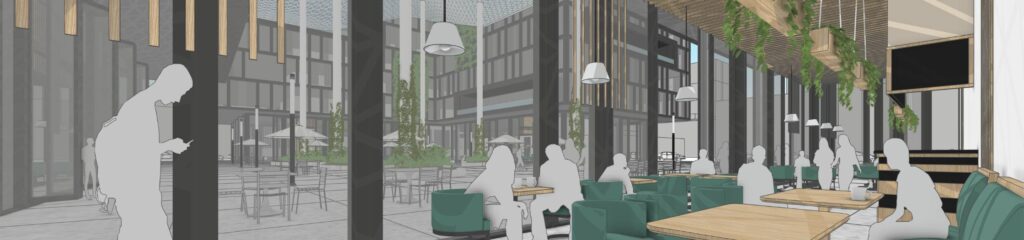
La modelización 3D ha transformado profundamente la manera en que arquitectos y diseñadores desarrollan sus proyectos. Hoy en día, ya no basta con producir un plano técnico: también es necesario visualizar los volúmenes, probar diferentes distribuciones y presentar un proyecto de forma clara al cliente.
Precisamente por esta razón SketchUp se ha convertido en una herramienta imprescindible en la concepción arquitectónica. Fácil de aprender, potente y flexible, permite pasar fácilmente de un plano 2D a una maqueta 3D completa.
En esta guía completa, descubrirás cómo crear un plano de arquitectura con SketchUp paso a paso, desde la creación de los muros hasta la producción de planos técnicos listos para presentar.
¿Por qué utilizar SketchUp para crear un plano de arquitectura?
Un software pensado para la concepción arquitectónica
SketchUp fue diseñado para facilitar la modelización de espacios. A diferencia de algunos programas más técnicos, su interfaz es simple e intuitiva. Las herramientas de dibujo permiten crear rápidamente volúmenes, lo que lo convierte en un software muy apreciado en arquitectura y diseño de interiores.
Gracias a sus herramientas básicas (línea, rectángulo, empujar/tirar), es posible modelar un edificio completo en pocos minutos.
Una herramienta ideal para pasar del plano 2D a la maqueta 3D
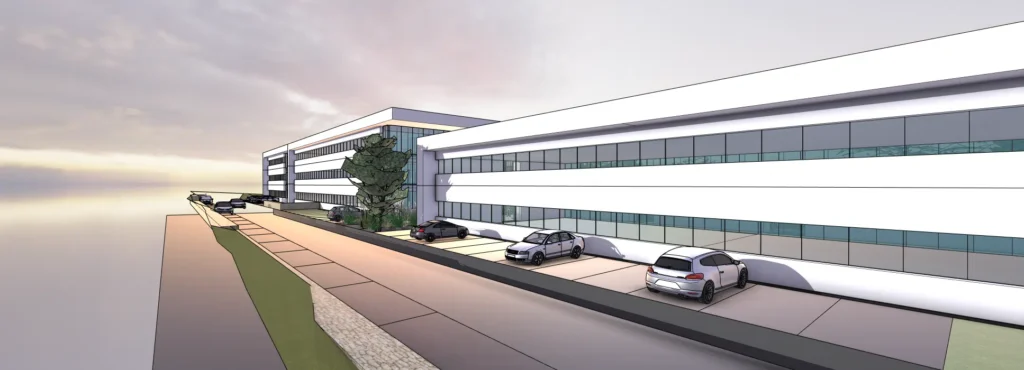
Una de las grandes ventajas de SketchUp es su capacidad para transformar un plano en una maqueta 3D realista. Esto permite:
- visualizar los volúmenes del proyecto
- comprender las proporciones de un espacio
- probar diferentes distribuciones
- presentar el proyecto de forma más clara al cliente
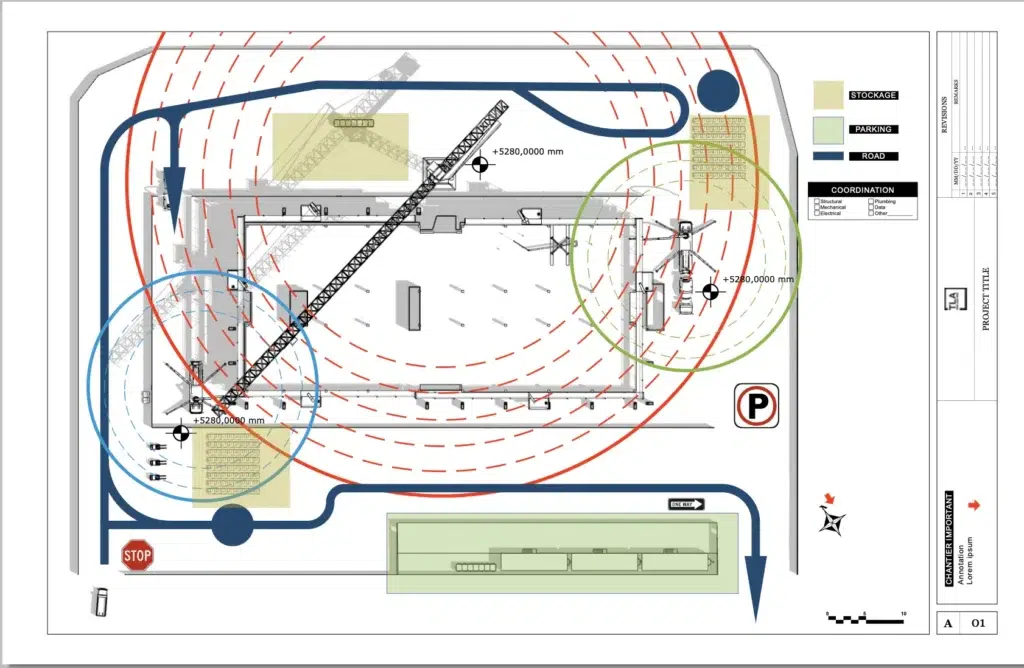
Un software utilizado por numerosos profesionales
SketchUp se utiliza hoy en muchos sectores relacionados con el diseño:
- arquitectos
- arquitectos de interiores
- diseñadores
- carpinteros
- paisajistas
- constructores
Su versatilidad lo convierte en una herramienta adecuada tanto para diseñar viviendas como para modelar mobiliario o espacios exteriores.
Requisitos previos antes de crear un plano de arquitectura con SketchUp
Antes de empezar a dibujar un plano, es importante configurar correctamente el modelo.
Instalar SketchUp Pro
SketchUp Pro es la versión profesional del software. Permite crear modelos 3D completos y producir planos técnicos con la herramienta LayOut.
Una vez instalado el software, puedes crear un nuevo proyecto seleccionando una plantilla arquitectónica.
Configurar el modelo
Para trabajar con precisión, es esencial comprobar las unidades del proyecto.
En los parámetros del modelo:
- elige unidades en metros o centímetros
- activa la visualización de longitudes
- ajusta la precisión si es necesario
Estos ajustes garantizan que el plano esté correctamente a escala.
Comprender las herramientas esenciales
Algunas herramientas básicas son suficientes para crear un plano de arquitectura:
- Línea: Permite trazar los contornos del edificio.
- Rectángulo: Ideal para dibujar habitaciones o superficies.
- Empujar/Tirar (Push/Pull): Permite transformar un dibujo 2D en un volumen 3D.
- Cinta métrica: Se utiliza para crear guías y verificar dimensiones.
- Mover: Permite posicionar elementos con precisión.
¿Cómo crear un plano de arquitectura con SketchUp? (método paso a paso)
Paso 1: importar o dibujar un plano 2D
El primer paso consiste en crear la base del plano.
Si ya dispones de un plano (PDF, imagen o DWG), puedes importarlo en SketchUp.
Luego solo debes:
- colocar el plano en el suelo del modelo
- utilizar la herramienta Cinta métrica para escalar correctamente
- trazar los muros encima del plano
Este método se utiliza frecuentemente en proyectos de reforma o rehabilitación.
Paso 2: dibujar los muros
Una vez creado el plano base, debes definir el espesor de los muros.
Método clásico en SketchUp
Para crear muros con las herramientas nativas:
- dibuja los muros exteriores con la herramienta Línea
- utiliza la herramienta Desfase (Offset) para definir el espesor
- verifica que las superficies estén cerradas
Los muros deben formar superficies cerradas para poder extruirlos en 3D.
Método más rápido con AD Design
La extensión AD Design permite crear directamente muros arquitectónicos sin pasar por varias etapas.
Para crear un muro:
- activa la herramienta Muro en la barra de herramientas de AD Design
- haz clic en el punto de inicio
- dibuja la dirección del muro como con la herramienta línea
- introduce la longitud si es necesario
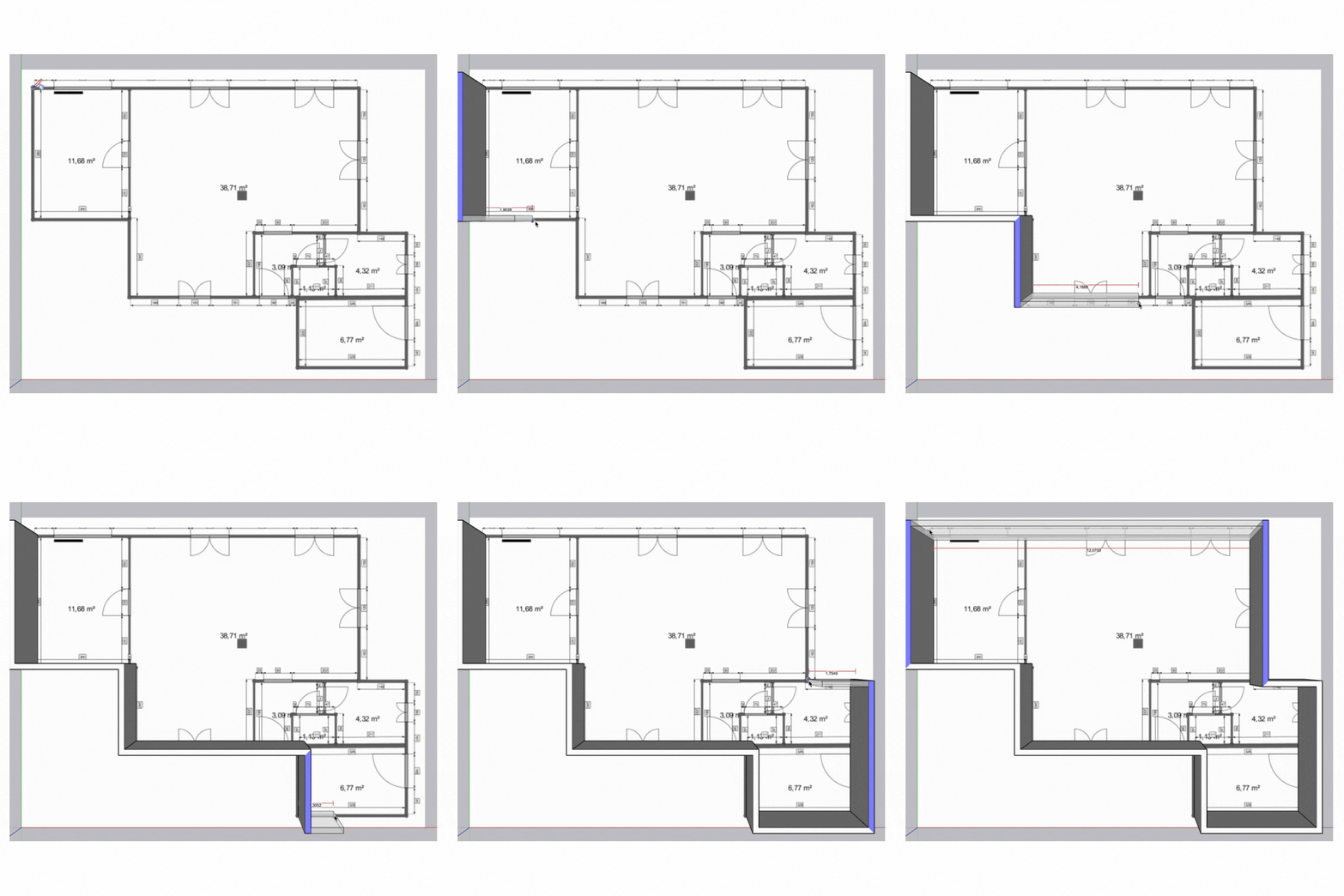
El muro se genera automáticamente con:
- su espesor
- su altura
- su estructura
Este método permite modelar muros mucho más rápido, especialmente en planos complejos.
Paso 3: extruir los muros en 3D
Una vez dibujados los muros, puedes transformar el plano en volumen.
Método clásico en SketchUp
Selecciona las superficies de los muros y utiliza Empujar/Tirar para darles altura.
La altura estándar de un muro suele ser:
- 2,50 m
- 2,70 m
- 3 m según el proyecto
El plano 2D se convierte entonces en una maqueta arquitectónica 3D.
Con AD Design
Cuando los muros se crean con AD Design, ya incluyen parámetros arquitectónicos.
Puedes modificar fácilmente:
- la altura de los muros
- el espesor
- ciertas propiedades estructurales
Estos parámetros se ajustan directamente en la extensión sin tener que reconstruir la geometría.
Paso 4: añadir suelos y techos
Para completar el modelo, debes crear las superficies horizontales del proyecto.
Método clásico en SketchUp
- crea una superficie para el suelo
- aplica un material (madera, cerámica, hormigón)
- añade un techo si es necesario
Estos elementos ayudan a visualizar mejor los espacios.
Con AD Design
AD Design también puede generar automáticamente algunas superficies asociadas a las habitaciones.
Después de definir los muros de una estancia, la extensión puede:
- crear automáticamente la superficie del suelo
- estructurar la habitación dentro del modelo
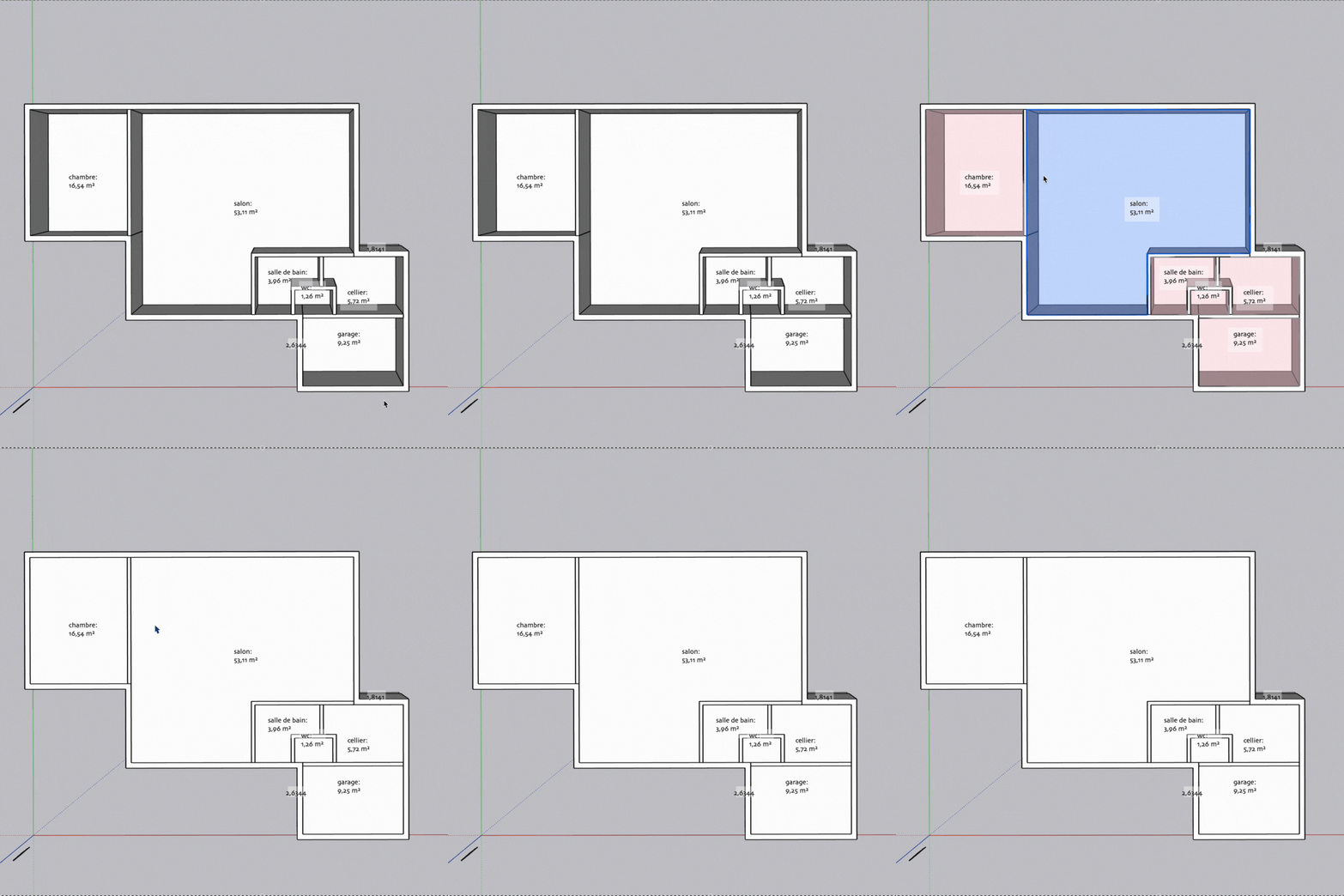
Esto permite obtener un plano de planta estructurado mucho más rápido.
Paso 5: modelar los elementos arquitectónicos
Una vez creados los volúmenes principales, puedes enriquecer el proyecto con diferentes elementos.
Método clásico en SketchUp
Puedes añadir:
- escaleras
- tabiques
- cubiertas
- mobiliario
Estos elementos pueden modelarse manualmente o importarse desde 3D Warehouse.
Con AD Design
La extensión también permite añadir fácilmente aberturas arquitectónicas.
Por ejemplo, para crear una puerta:
- selecciona la herramienta Puerta en AD Design
- haz clic directamente en un muro
- coloca la puerta en la posición deseada
- ajusta sus dimensiones
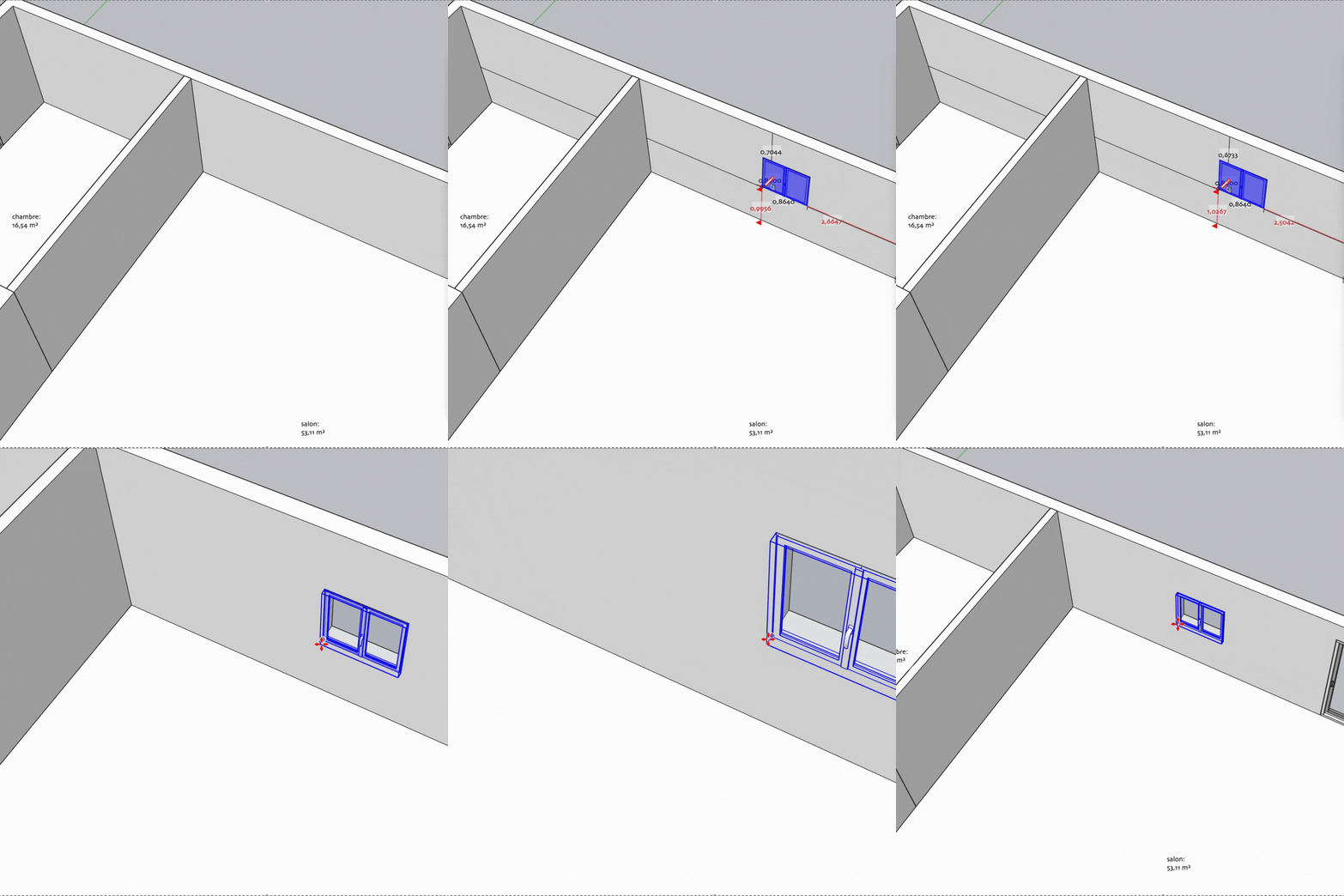
La extensión crea automáticamente:
- la abertura en el muro
- la puerta
- las dimensiones correspondientes
El mismo método puede utilizarse para ventanas, lo que acelera considerablemente la creación del plano.
¿Cómo añadir cotas y anotaciones en un plano de SketchUp?
Añadir cotas
La herramienta Cota permite añadir dimensiones directamente en el modelo:
- ancho de las habitaciones
- longitud de los muros
- distancias entre elementos
Estas informaciones son esenciales para crear planes técnicos.
Añadir anotaciones
Las anotaciones permiten explicar determinados elementos del proyecto:
- textos
- referencias
- indicaciones técnicas
Organizar el modelo con etiquetas
Las etiquetas (tags) permiten estructurar el modelo.
Por ejemplo:
- muros
- mobiliario
- carpintería
- estructura
¿Cómo transformar el modelo en un plano técnico profesional?
Crear escenas
Las escenas permiten guardar diferentes vistas del modelo:
- planta
- sección
- perspectiva
Generar planos técnicos con LayOut
LayOut permite:
- crear planos acotados
- organizar las vistas del proyecto
- producir documentos técnicos
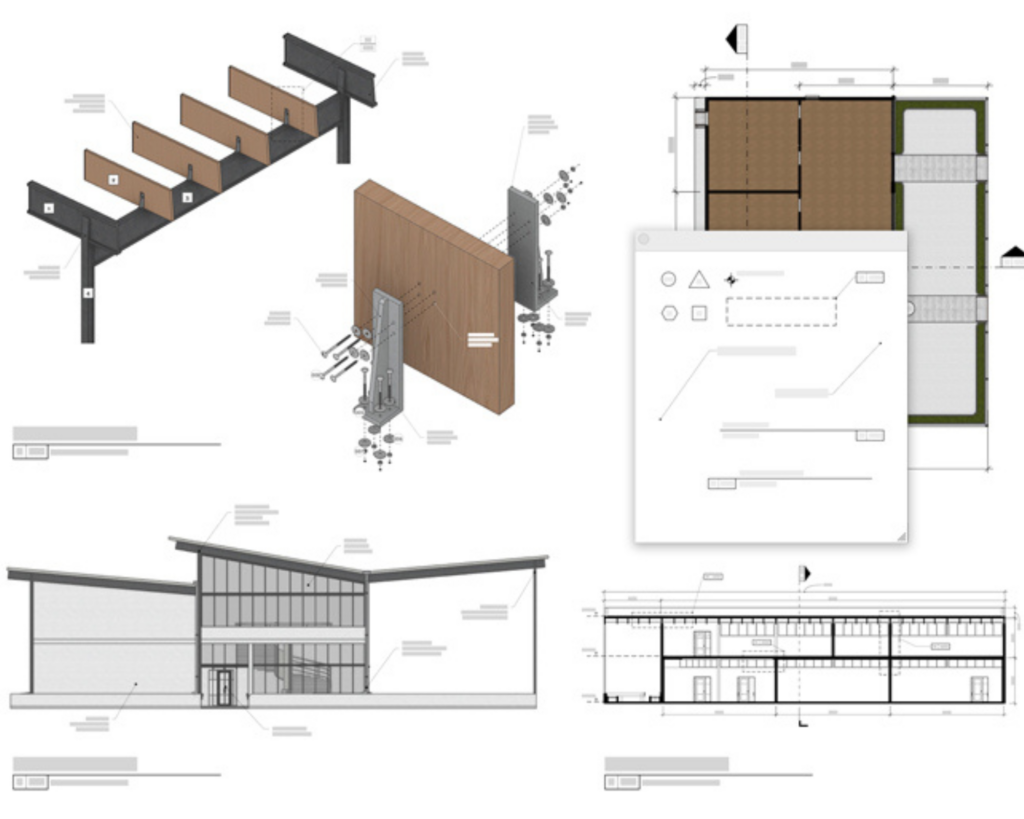
Posteriormente puedes exportar los planos en formato PDF.
Errores que debes evitar al crear un plano en SketchUp
Algunos errores son frecuentes entre los principiantes:
- no utilizar grupos y componentes
- dibujar demasiado lejos del origen del modelo
- organizar mal los elementos del proyecto
Consejos para trabajar más eficazmente en SketchUp
- utilizar atajos de teclado
- crear componentes reutilizables
- usar la biblioteca 3D Warehouse
- utilizar extensiones SketchUp adecuadas
Conclusión
Crear un plano de arquitectura con SketchUp es rápido y accesible. Gracias a sus herramientas simples y potentes, es posible pasar de un plano 2D a una maqueta 3D completa en pocos pasos.
El uso de extensiones como AD Design también permite acelerar la creación de muros, aberturas y habitaciones, facilitando enormemente el diseño de proyectos arquitectónicos.
Al dominar estas etapas, podrás producir planos precisos, profesionales y fáciles de presentar a tus clientes.