

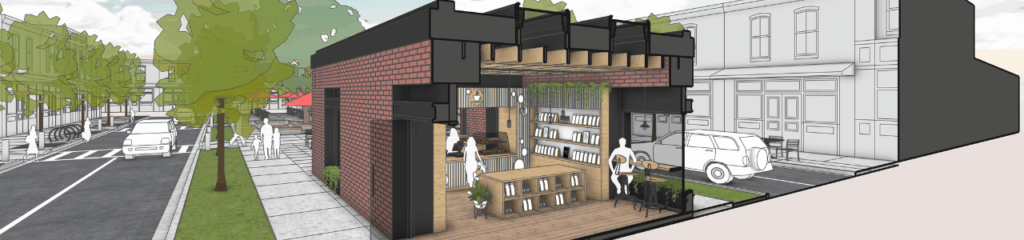
Cuando empiezas a trabajar en proyectos más complejos en SketchUp, suele aparecer un problema muy común: acceder a los elementos situados en el interior del modelo se vuelve complicado. Ya sea que quieras diseñar una estancia en el centro de una vivienda, modificar una cocina o trabajar sobre un mueble integrado, es habitual acabar atravesando las paredes con la cámara o seleccionando elementos por error.
Afortunadamente, SketchUp ofrece una solución sencilla y muy eficaz: el plano de sección. Esta herramienta permite realizar un corte temporal del modelo para trabajar con mayor comodidad, sin eliminar ninguna geometría.
¿Por qué utilizar un plano de sección en SketchUp?
El plano de sección resulta especialmente útil cuando el modelo crece en tamaño o incluye varias estancias.
En lugar de ocultar elementos o mover paredes para acceder a una zona concreta, basta con crear un corte que revele el interior del proyecto.
La gran ventaja es que este corte es únicamente visual. El modelo permanece intacto y puedes mover o modificar el plano de sección en cualquier momento.
Crear un plano de sección
Para insertar un plano de sección, selecciona la herramienta Plano de sección desde el Conjunto grande de herramientas (Large Tool Set) de SketchUp.
Una vez activada la herramienta, SketchUp detecta automáticamente la orientación de la superficie sobre la que sitúas el cursor. Si apuntas a una pared, el plano será vertical. Si el cursor está sobre un suelo o un techo, adoptará una orientación horizontal.
Un truco muy útil consiste en mantener pulsada la tecla Shift cuando aparezca la orientación deseada. Esto bloquea la dirección del plano y te permite desplazarte libremente por el modelo sin que cambie su orientación.
Después, solo tienes que hacer clic en el lugar donde deseas crear el corte y, si lo deseas, asignarle un nombre para localizarlo fácilmente más adelante.
Modificar un plano de sección
A diferencia de lo que muchos creen, no es necesario crear un nuevo plano de sección cada vez que quieras cambiar su posición.
Simplemente selecciona el plano existente y utiliza la herramienta Mover para recolocarlo. El corte se actualizará automáticamente y podrás explorar distintas zonas del modelo en cuestión de segundos.
Como siempre, ninguna geometría se elimina: el plano de sección sólo modifica la visualización del proyecto.
Mostrar u ocultar el plano de sección
Cuando trabajas con varios planos de sección, puede resultar útil personalizar su visualización.
Para ello, accede a:
Ventana → Estilos → Editar → icono del cubo azul
Desde este panel puedes mostrar u ocultar de forma independiente:
- El plano de sección, es decir, el rectángulo que representa el plano de corte.
- El corte de sección, que corresponde a la visualización del modelo seccionado.
Esta opción permite mantener una vista mucho más limpia mientras trabajas o preparas una presentación.
Guardar una escena
Una vez colocado correctamente el plano de sección, es recomendable crear una Escena.
Así podrás volver instantáneamente a esa vista en sección sin tener que recolocar el plano cada vez. Es una excelente forma de alternar rápidamente entre una vista general del proyecto y una vista de trabajo en el interior del modelo.
Esta organización resulta especialmente útil en proyectos de arquitectura, interiorismo o diseño de mobiliario, donde es habitual desplazarse constantemente entre diferentes espacios.
En resumen
El plano de sección es una herramienta imprescindible cuando tus modelos de SketchUp empiezan a ganar complejidad. Permite trabajar cómodamente en el interior de un edificio, una vivienda o un mueble, manteniendo intacta toda la geometría del modelo.
Combinando los planos de sección con las Escenas, mejorarás la navegación, ganarás precisión y trabajarás de forma mucho más eficiente. Se trata de una función sencilla, pero capaz de convertirse rápidamente en una herramienta indispensable dentro de tu flujo de trabajo en SketchUp.